先看个例子:
这个例子中就包含了Flash的两种渐变方式。图形层是Motion渐变,而线条层就是用的Shape渐变。好,有了感性认识后,我们看看如何制作,我以Flash MX做示例。
先从一个最简单的例子做起,就是一个圆变成一个矩形:
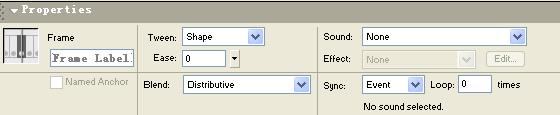
在第1帧画个圆,在第20帧按F7插入空白帧再画个矩形,点选第1帧,在属性面板中把Tween设为Shape。就这么简单。下面的Ease选项和Motion渐变中的是一样的,用来设定加速度。Blend(混合类型)中的选项含义如下:
Distributive 使动画的中间过渡图形是平滑的和不规则的。
Angular 项使动画的中间过渡图形保持原有的角度和直线,该项用于由角度和直线组成的图形角和时,如果要设置动画的图形不包含角度和直线,Flash将按 “Distributive”项的设定生成动画。
如果对Flash自动生成的Shape渐变不满意怎么办?那我们就自己来控制让它怎么变!
在形状渐变时使用结点(Shape Hint)
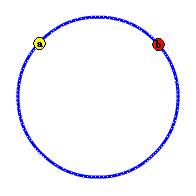
使用结点可实现更复杂甚至看来不可能实现的形状渐变动画。在起始图形和目标图形中,结点是一一对应的,每个结点被标以字母(从a到z)一标明在起始和终点图形中它们的对应关系,最多可设置26个结点。在起始图形中介点位黄色,在目标图形中为绿色,当结点不在曲线上时为红色。
下面是一些改善形状渐变效果的建议:
* 对复杂图形来说,可创建一些过渡图形。
* 使结点符合逻辑,比如说三个结点在一条线上,那么经渐变后它们的顺序应保持不变。
* 从左上角开始按逆时针方向设置结点效果更好。
使用方法
1、 在时间轴窗口中选择形状渐变动画帧系列的第一帧。
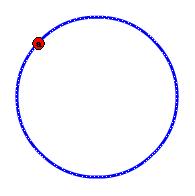
2、 执行“Modify > Shape > Add Shape Hint”命令或按“Control+Shift+H”组合键添加一个结点,第一个结点为标有字母“a”的红色圆圈。
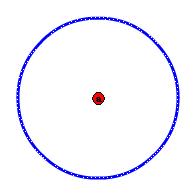
3、 将该结点移动到要标记的位置。(注意,这时结点还是红色,因为渐变结束的关键帧上的对应结点还没设置好)
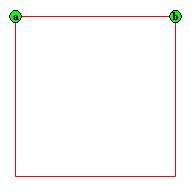
4、 选择动画帧系列的最后一个关键帧,在该帧中会发现也有一个标以“a”的小圆圈,它代表目标结点。
5、 移动目标结点移动到变换后的位置。这时,结点终于变成了绿色,说明这一对结点已经设置好了。
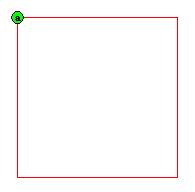
6、 这时可播放动画,根据播放的情况对结点位置作进一步的调整。
7、 重复一上步骤加入其他结点,新加入的节点以“b、c、d…”等命名。
提示:
* 要想查看当前层当前帧上所有的节点,可执行命令“View > Show Shape Hints”(Ctrl+Alt+H)。
* 要用尽量少的结点来控制动画达到满意的效果(本例中就并没有在矩形的4个角都设上结点)。
* 要想删除所有结点,可执行命令“Modify > Shape > Remove All Hints”。
评论(0)
暂无评论。