方法一:使用书签
1.将光标分别定位到章节处,选择菜单"插入→书签"插入一个书签;
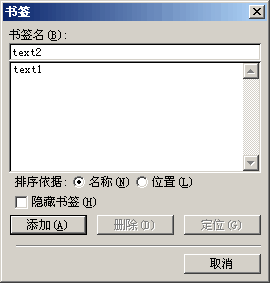
2.在文档开头处输入章节名字和页码并选中这些文字,然后选择菜单"插入→超链接"插入超链接;
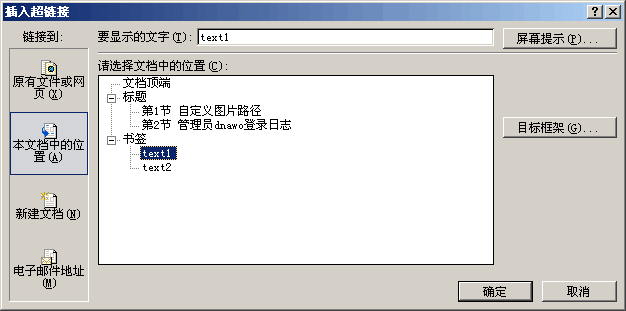
方法二:使用Word自身的目录创建管理功能
1.在工具栏空白处点击右键并选择"大纲",打开大纲工具栏;

2.依次选中各章节标题,先点击大纲工具栏的第一个图标(双左)后再选择相应的级别(1-9级);
3.将光标定在文档开头处,选择菜单"插入→引用→索引和目录",并选择"目录选项卡",确定即可;
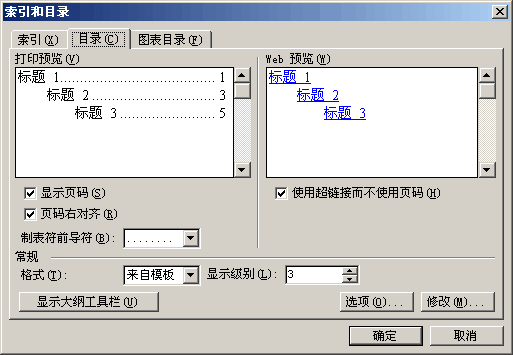
4.点击大纲工具栏中的"更新目录"按钮,在打开的对话框中选中"更新整个目录"后确定即可显示最新最准确的文档目录。
说明:虽然两个方法都能实现我们所要的功能,但第二个方法更具有优势,首先它不需要我们去手工输入章节名称和页码,第二它会根据各章节级别自动进行缩进,第三一旦对章节标题进行修改后,我们只要点击下"更新目录"按钮即可。
评论(0)
暂无评论。