1、创建ftp用户和文件夹
右击"我的电脑",打开"计算机管理",新建一个用户mzwu_com:
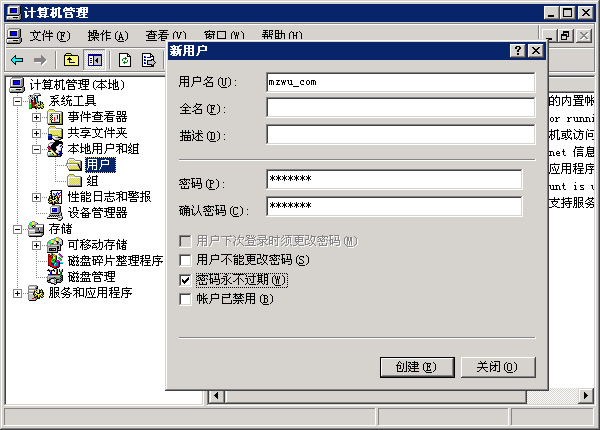
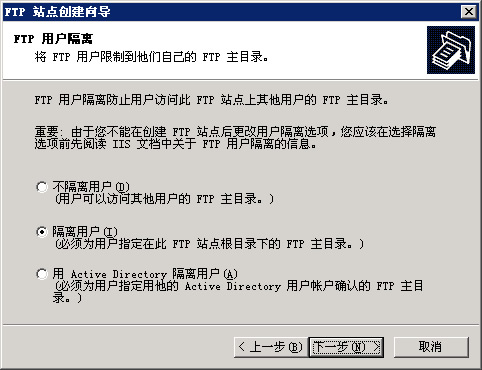
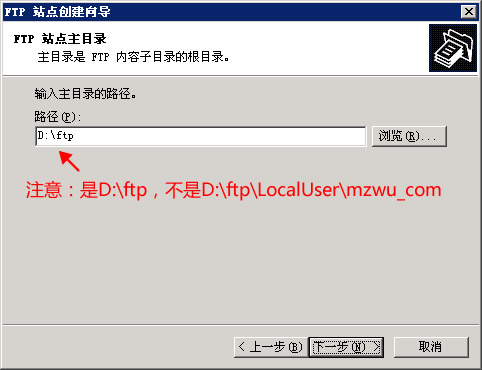
在D盘建立FTP站点主文件夹ftp,然后再建立用户文件夹:D:\ftp\LocalUser\mzwu_com;
说明:文件夹名需和上边创建的用户名对应!如果站点允许匿名用户访问还需在LocalUser下建立一个public文件夹。
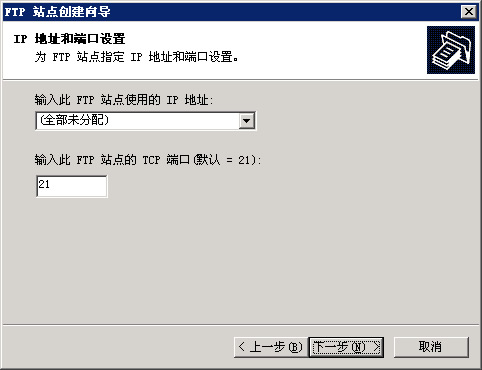
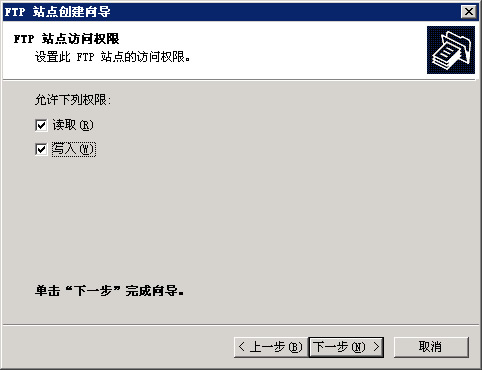
2、在IIS上新建FTP站点
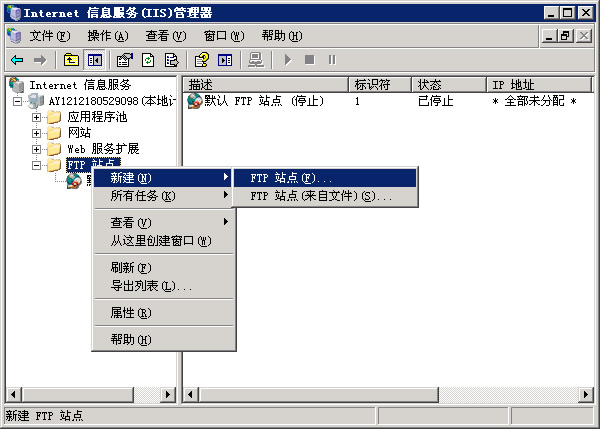
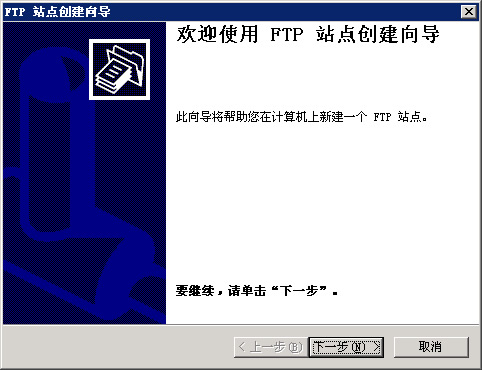
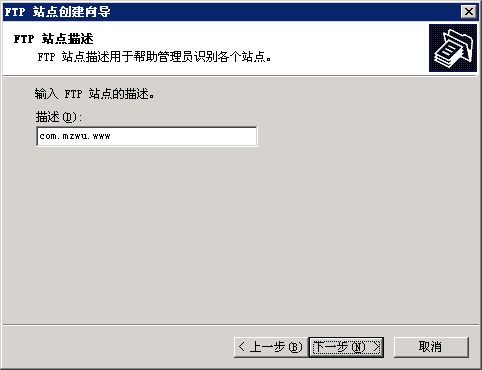
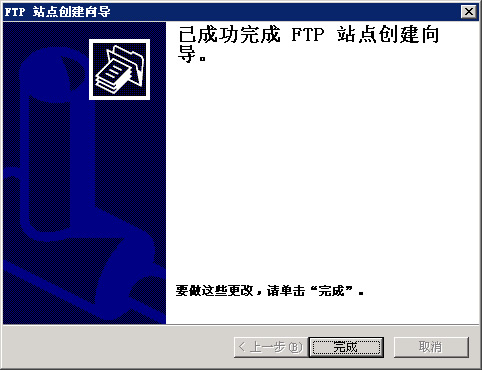
3、其他设置
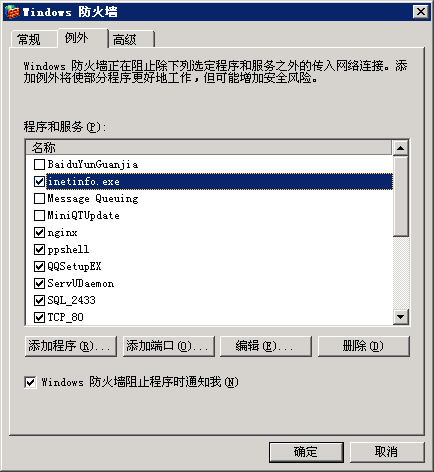
1).在Windows防火墙例外中添加C:\WINDOWS\system32\inetsrv\inetinfo.exe,否则客户端连不上FTP服务器:
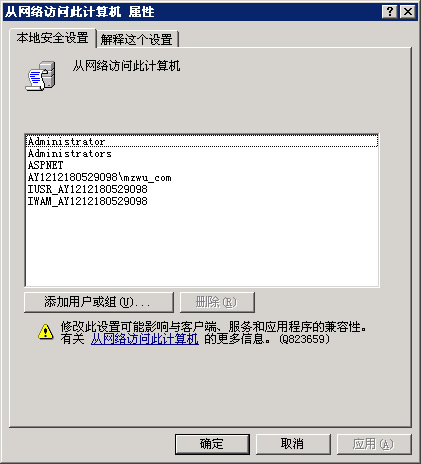
2).打开"组策略→计算机配置→Windows设置→安全设置→本地策略→用户权限分配",从网络访问此计算机中添加mwu_com,否则会一直提示用户名和密码不对:
评论(0)
暂无评论。