fdisk做为最基本的一个dos下的硬盘分区工具,其整个分区过程和上边说的是一样的,大致分为四个步骤:创建主分区、创建扩展分区、创建逻辑分区、设置活动分区。下边依次说明:
1).创建主分区
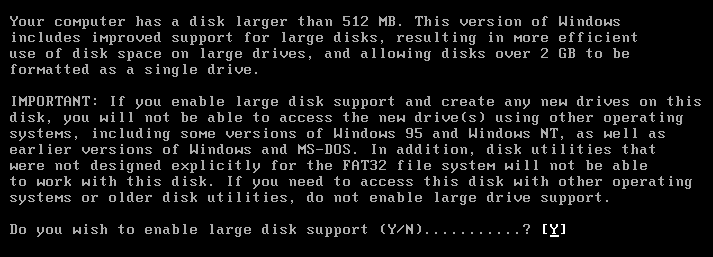
①.第一个界面,询问是否开启对大硬盘的支持,一般选Y:
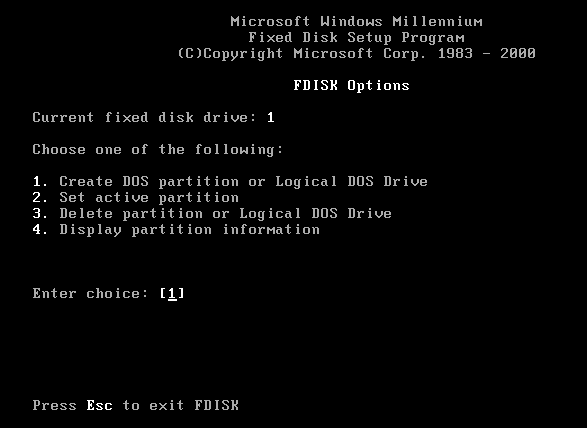
②.接着就进入了fdisk的主界面,选1开始创建分区:
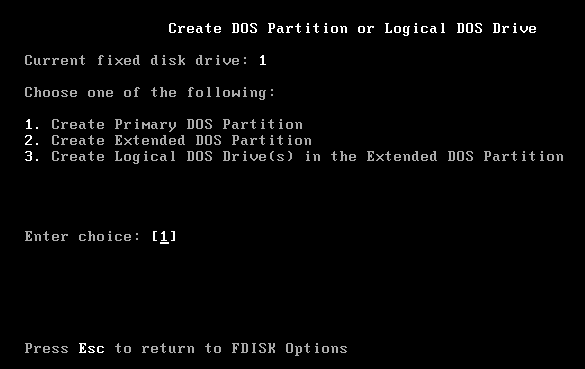
③.选1创建主分区:
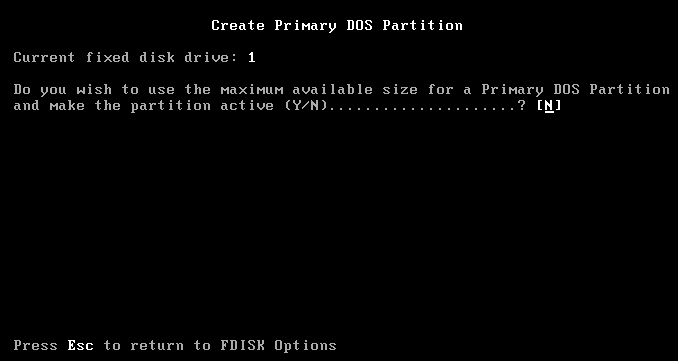
④.询问是否将整个硬盘划为主分区,一般我们要将硬盘分成好几个区,所以选N:
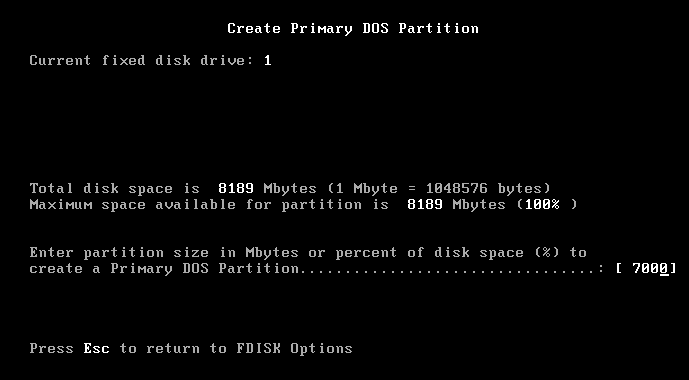
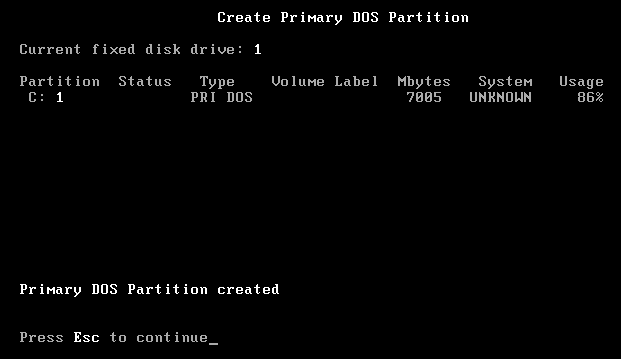
⑤.输入要分给主分区的硬盘大小,确定后主分区就分好了,按Esc回到fdisk主界面:
2).创建扩展分区
①.在fdisk主界面选1创建分区:
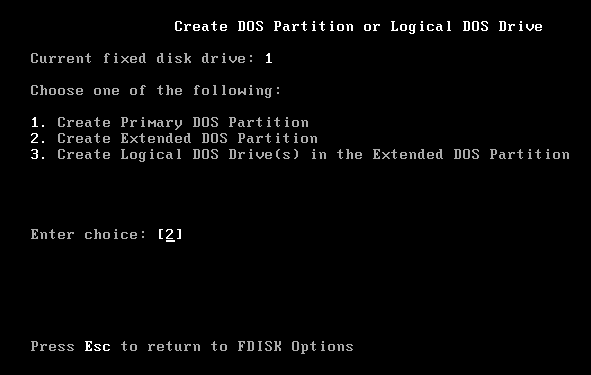
②.选2创建扩展分区:
③.直接确定,将剩下的所有硬盘空间都划给扩展分区:
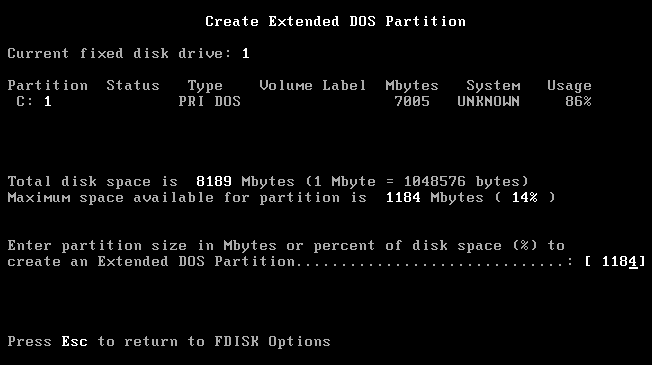
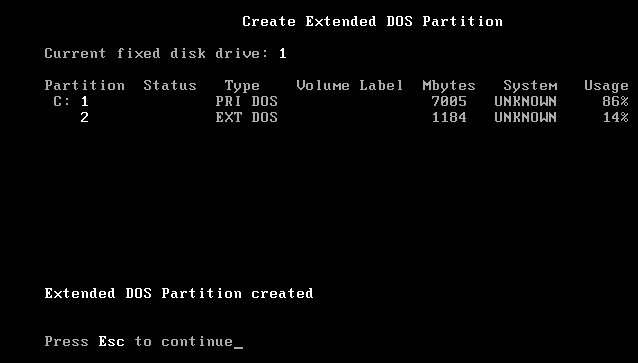
④.扩展分区创建好了,按Esc会自动到创建逻辑分区的界面,也可继续按Esc到主界面:
3).创建逻辑分区
①.在fdisk主界面选1创建分区:
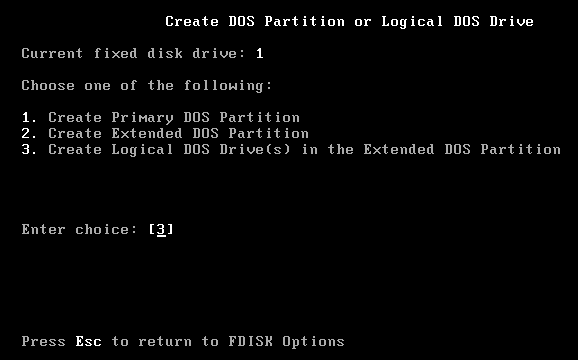
②.选择3创建逻辑分区:
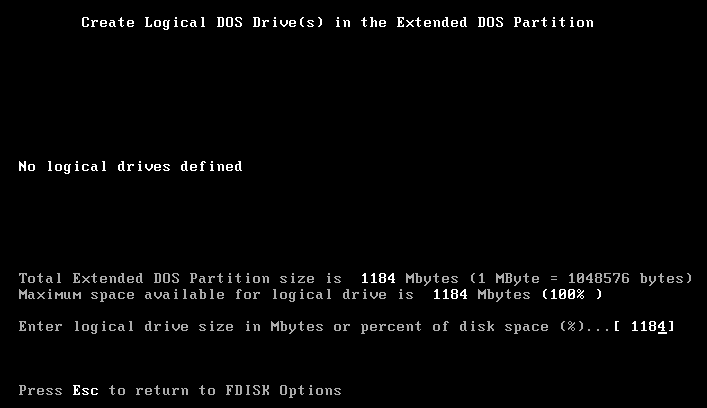
③.输入要创建的逻辑分区大小,若硬盘有剩余空间,可以多次输入创建多个逻辑分区:
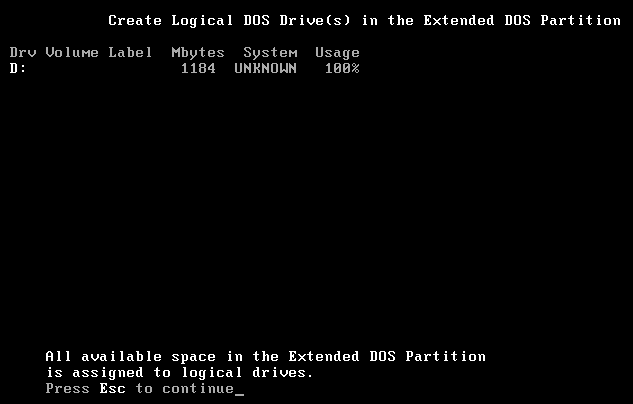
④.逻辑分区创建好了,按Esc再回到fdisk主界面:
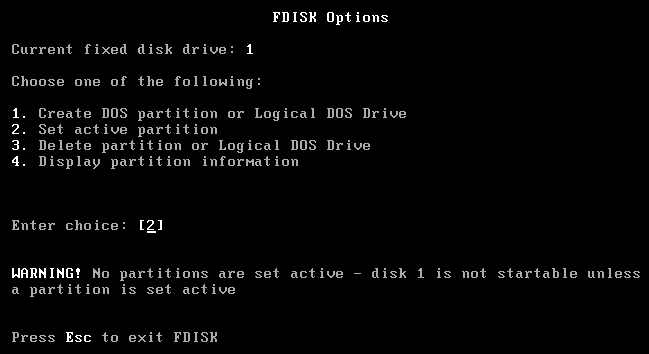
4).设置活动分区
①.在fdisk主界面选2开始设置活动分区:
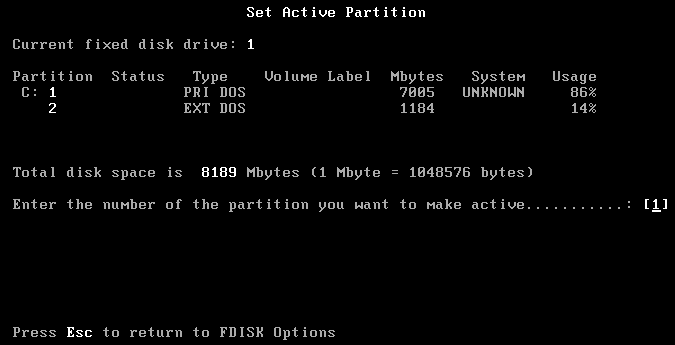
②.输入要设置为活动分区的分区号,一般将C盘设置为活动分区,所以输入1:
③.活动分区设置好了:
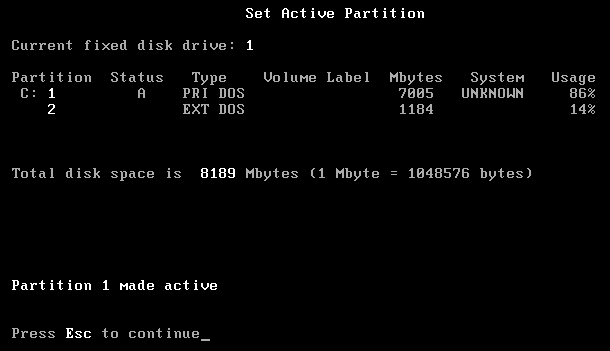
重启下电脑,上边创建的分区就生效了。
其他说明
①.fdisk分好的区还要格式后才可以使用,但格式化要在重启后才能进行,否则会失败:
重启前:
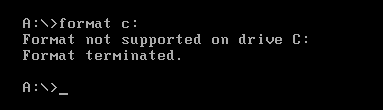
重启后:
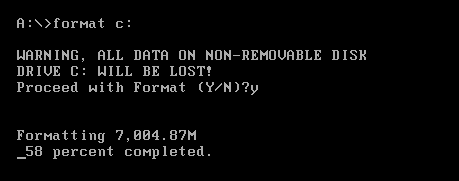
②.用fdisk删除分区和创建分区的顺序相反,要先删除逻辑分区,再删除扩展分区,最后删除主分区,重启下就好了。
评论(0)
暂无评论。