
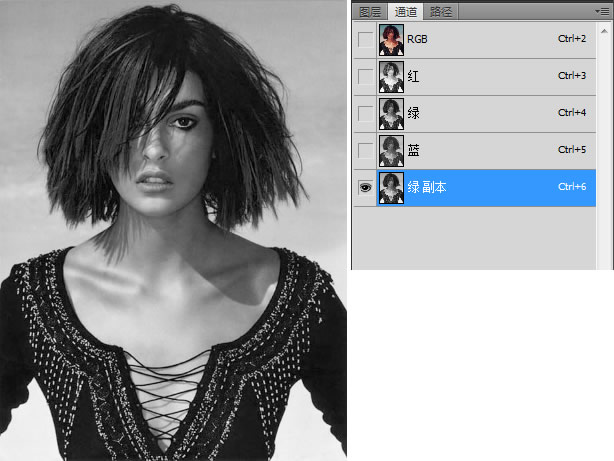
第一步:选择合适通道建立副本
选择反差效果比较明显的通道建立副本,这边我们选择绿色通道:
第二步:调整通道色阶
按Ctrl+L打开色阶,调整输入色阶中的黑色和白色三角形到适合位置,直至人物和背景黑白分明:
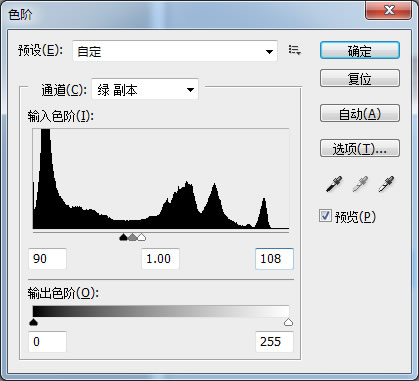
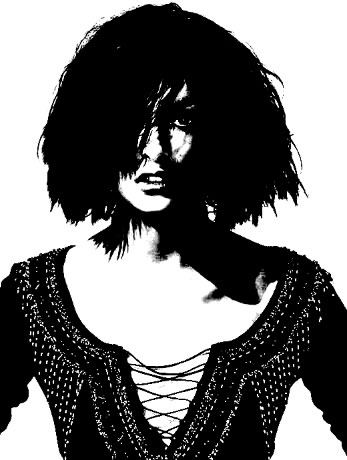
PS:上一步选择的通道会影响到这边能不能调整到理想效果。
第三步:涂黑人物
①.用套索工具将人物区域大部分选中,填充黑色:
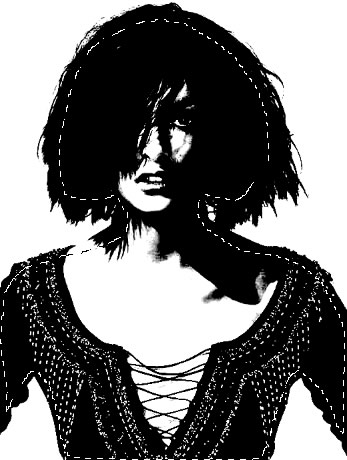

②.用画笔工具将剩余部分白色区域涂黑:

第四步:反相
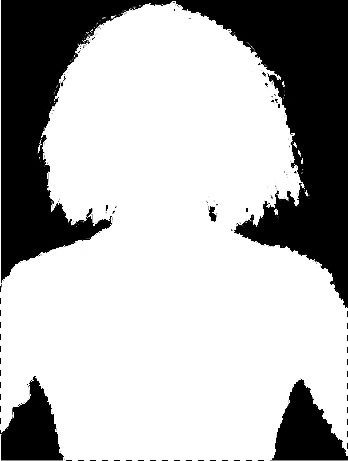
按Ctrl+I对通道进行反相:

第五步:将通道转为选区
按住Ctrl键,鼠标单击绿副本通道,将通道转为选区:
第六步:通过拷贝建立图层
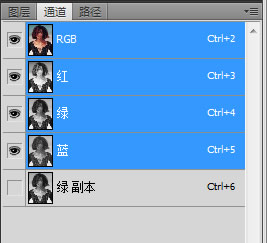
将RGB通道设置为可见:
回到图层面板,按Ctrl+J通过拷贝建立图层:
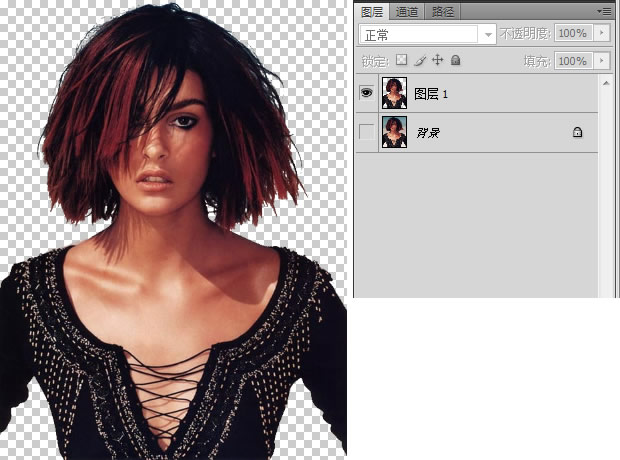
OK,Photoshop通道抠图完成!
评论(0)
暂无评论。