·下载Ubuntu 12.04 LTS(Desktop):http://releases.ubuntu.com/precise/
·下载EasyBCD:http://www.onlinedown.net/soft/58174.htm
二、开始安装
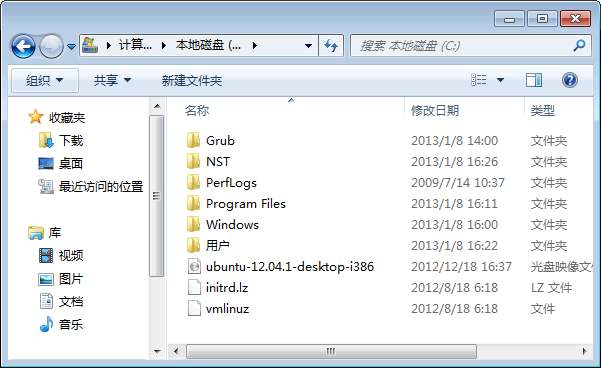
①.进入Windows7系统,复制ubuntu-12.04.1-desktop-i386.iso文件到C盘,解压casper\initrd.lz和casper\vmlinuz到C盘根目录:
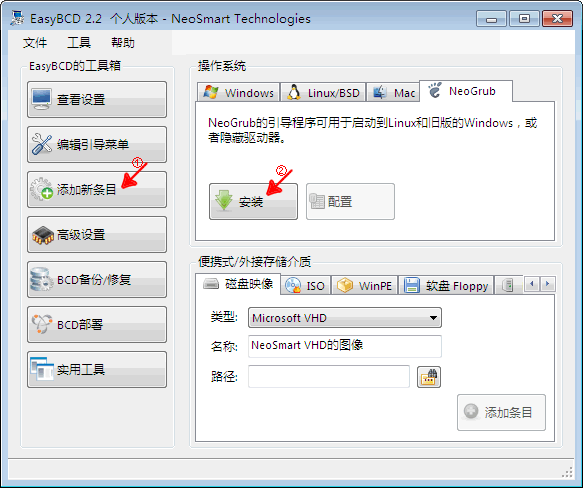
②.安装EasyBCD,添加NeoGrub引导程序:
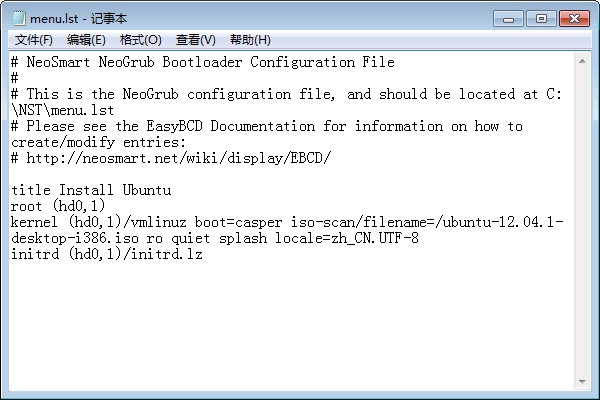
title Install Ubuntu
root (hd0,1)
kernel (hd0,1)/vmlinuz boot=casper iso-scan/filename=/ubuntu-12.04.1-desktop-i386.iso ro quiet splash locale=zh_CN.UTF-8
initrd (hd0,1)/initrd.lz
说明:注意磁盘位置和iso文件名要写对,我机子有一个系统保留分区,所以填写(hd0,1),如果没有系统保留分区,请填写(hd0,0)。
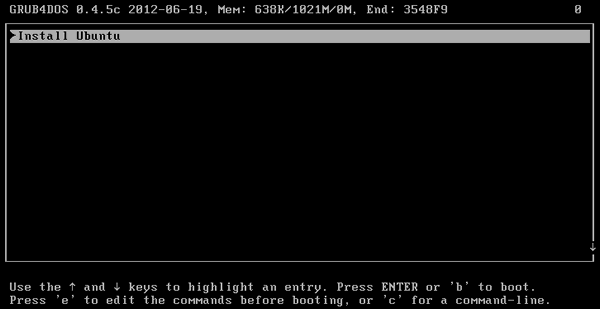
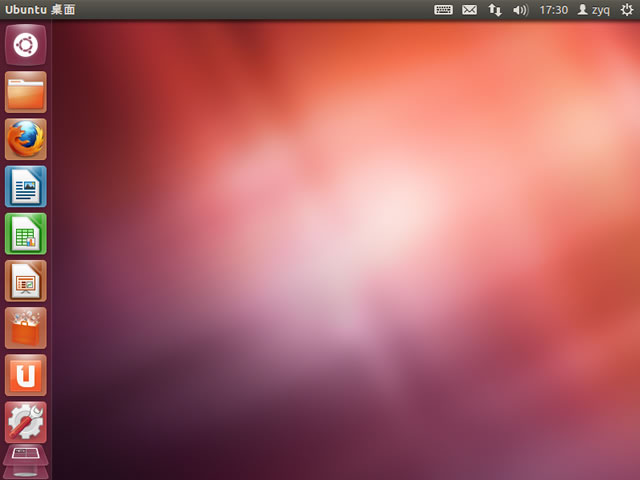
③.重启,从NeoGrub引导加载器进入试用版Ubuntu:

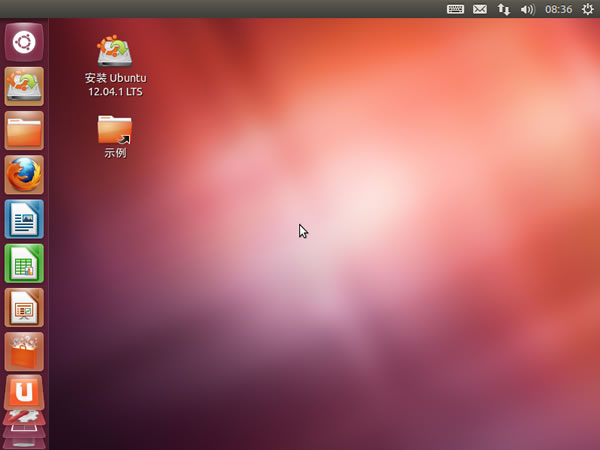
④.按Ctrl+Alt+T打开终端,运行下边命令卸载光盘挂载:
sudo umount -l /isodevice说明:若不做这一步,下边安装无法进行,一直提示"安装程序需要更新分区表,但未能实现,因为不能卸载以下挂载点上的分区:/isodevice"。
⑤.点击桌面"安装Ubuntu 12.04.1 LTS"开始安装,直到安装成功重启;
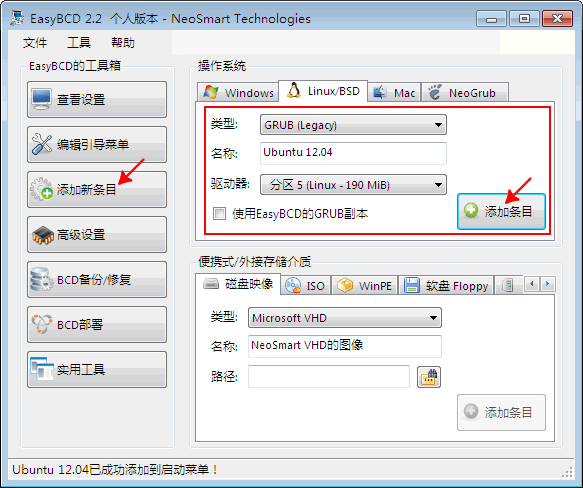
⑥.再次进入Windows7系统,运行EasyBCD,删除NeoGrub引导程序,添加Ubuntu引导条目:
⑦.删除C盘根目录下的ubuntu-12.04.1-desktop-i386.iso、initrd.lz和vmlinuz三个文件;
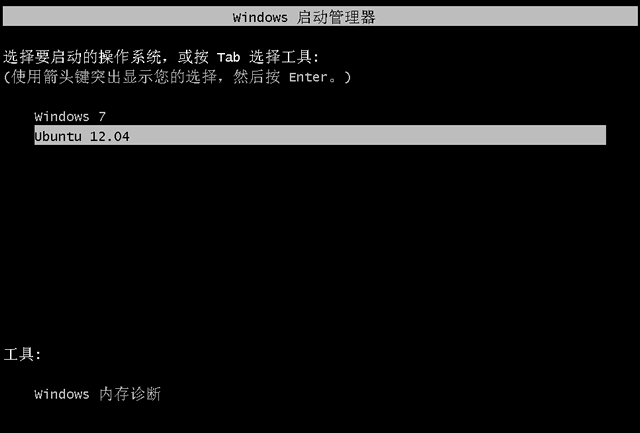
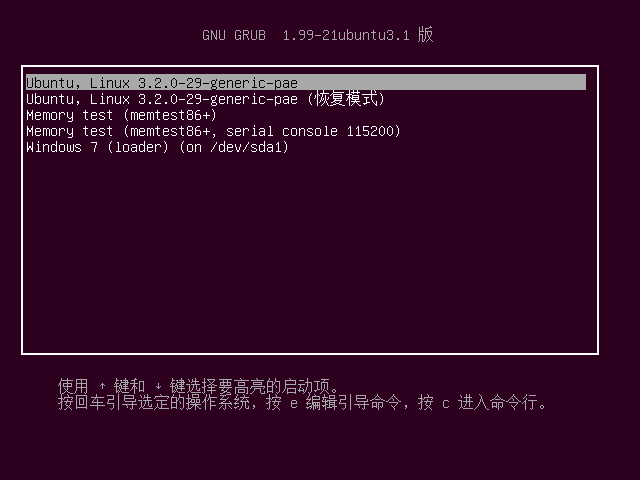
⑧.重启,在启动菜单选择Ubuntu 12.04进入系统:
三、参考资料
[1].Win7+Ubuntu11.10(EasyBCD硬盘安装):http://www.cnblogs.com/allenjin/archive/2011/11/26/2264089.html
评论(0)
暂无评论。