1.InstallShield下载和安装
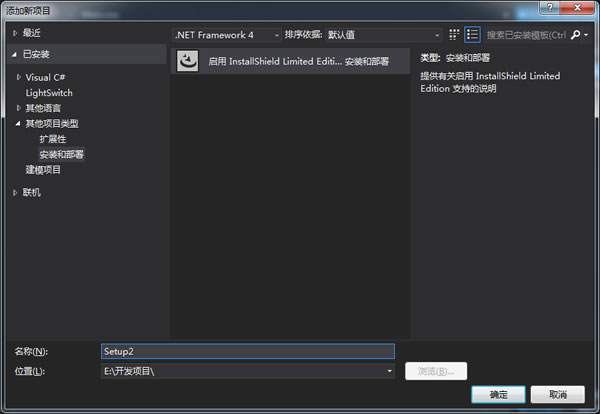
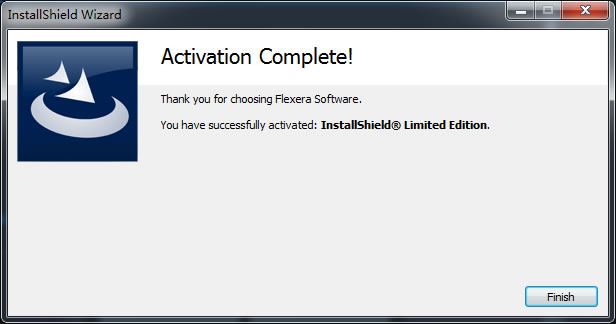
若是第一次在Visual Studio 2012创建安装项目,会打开一个页面,提示要先下载安装InstallShield:
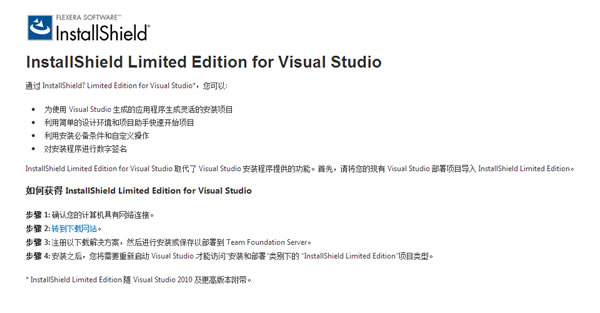
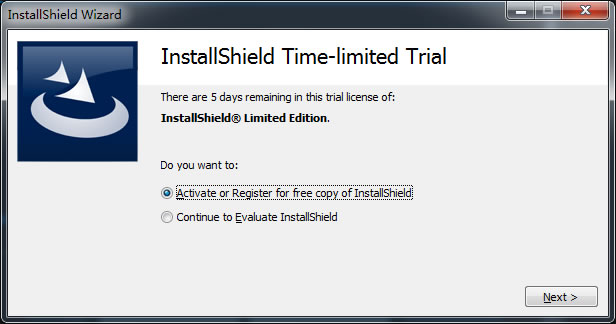
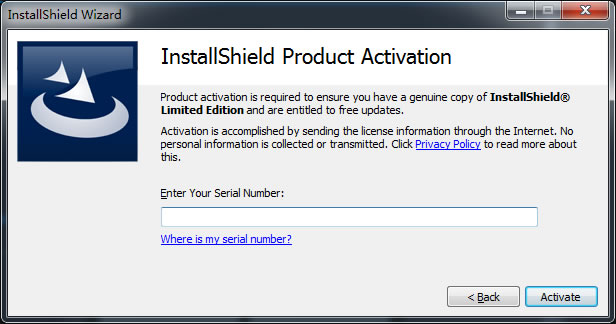
打开InstallShield下载页面,输入邮件地址及其他信息,点击"Download Now"即可下载。稍后邮箱会收到一个验证码,用于激活InstallShield。
2.创建安装项目
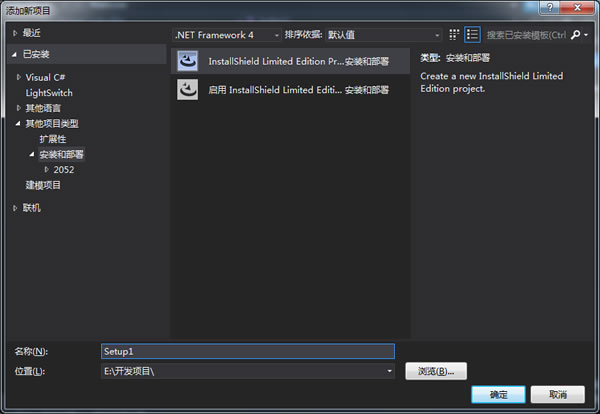
再次创建安装项目,选择"InstallShield Limited Edition Project":
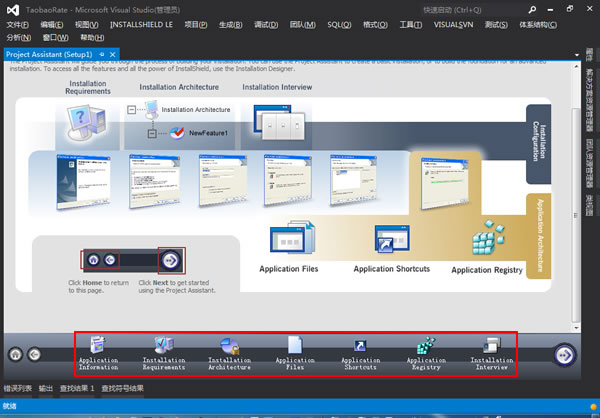
按步骤输入应用程序信息、设置运行环境、选择要打包的文件、创建快捷方式位置、写入到注册表的数据和提供用户许可协议,最后生成项目,点击工具栏上"Open Release Folder"图标打开发布文件夹,里边有个setup.exe即为安装包。
常见问题
问:生成出错,提示"The English (United States) translation for string identifier IDS_SHORTCUT_DISPLAY_NAME1 includes characters that are not available on code page 1252."
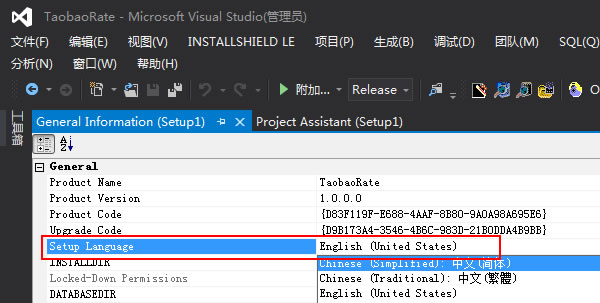
答:InstallShield安装语言默认为English (United States),当安装路径或文件名包含中文时生成项目会出错并显示上述错误信息,将安装语言设置为简体中文即可解决。在"Application Information"步骤界面左侧找到"General Information"并打开,将"Setup Language"设置为"Chinese (Simplified):中文(简体)"即可:
评论(0)
暂无评论。