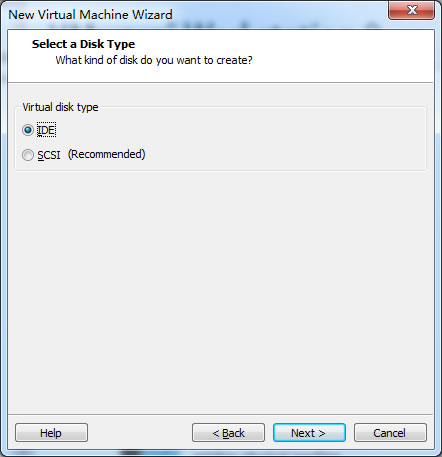
VMware创建虚拟机的教程网上很多了,唯一要注意的是硬盘类型必须为IDE:
二、VMware安装Android-x86
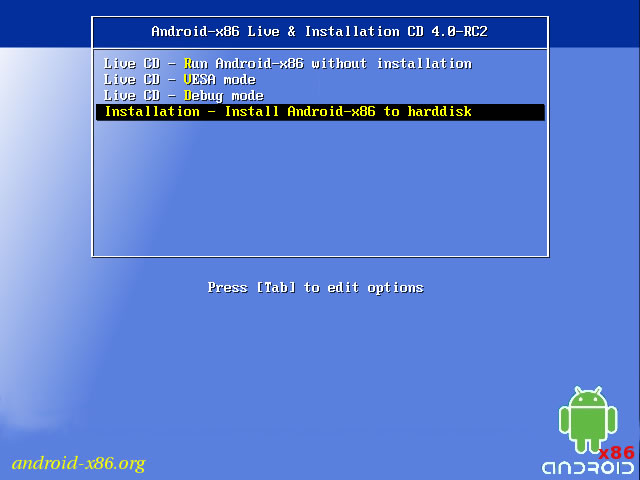
1.使用iso启动虚拟机,选择"Installation - Install Android-x86 to harddisk":
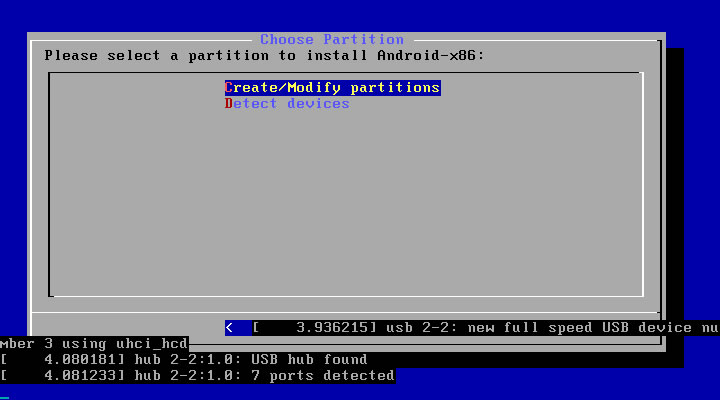
2.选择"Create/Modify partitions"创建分区:
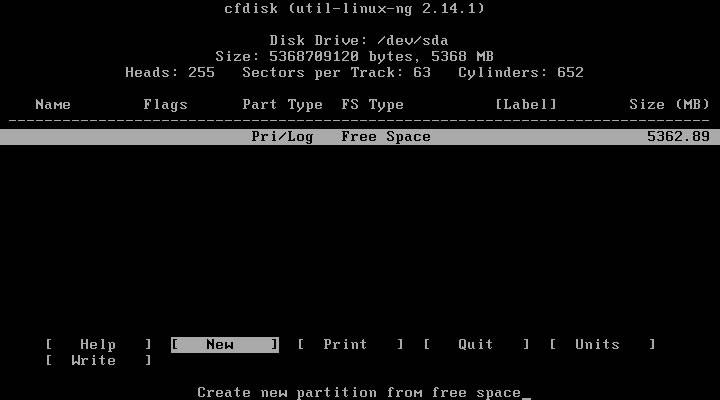
3.使用方向键移动到"[New]",回车:
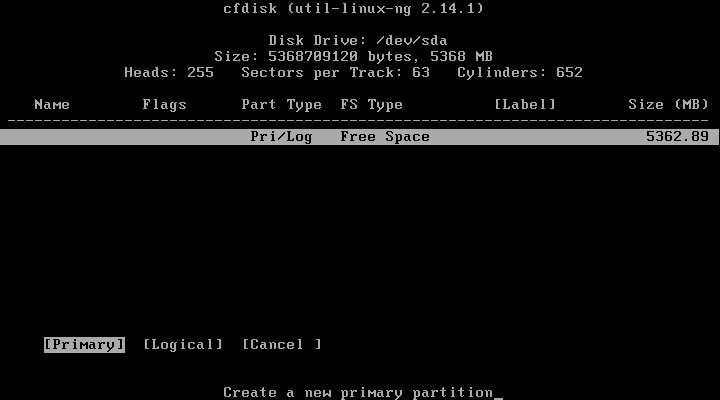
4.选择"[Primary]"创建主分区:
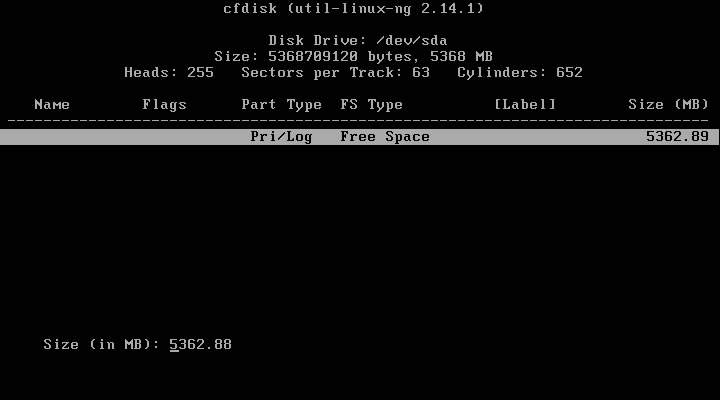
5.设置分区大小:
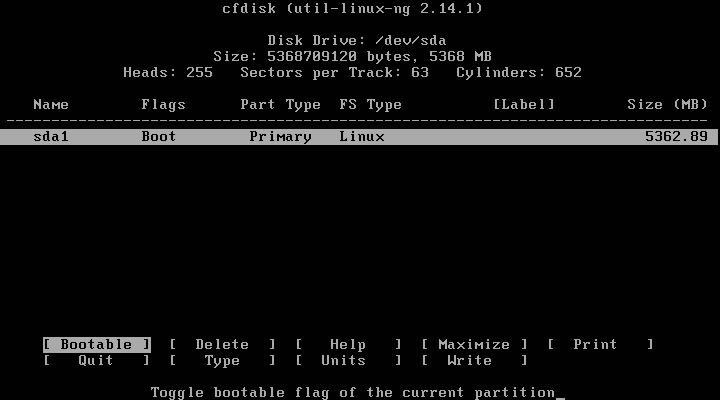
6.选择"[Bootable]"将sda1设置为启动盘:
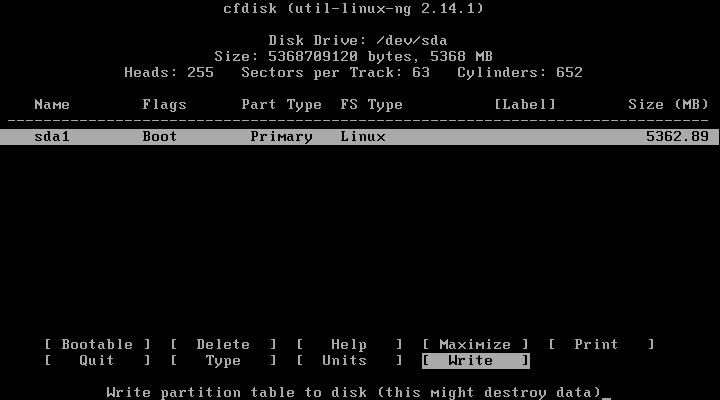
7.选择"[Write]"将分区表写入磁盘:
8.输入yes确认操作:
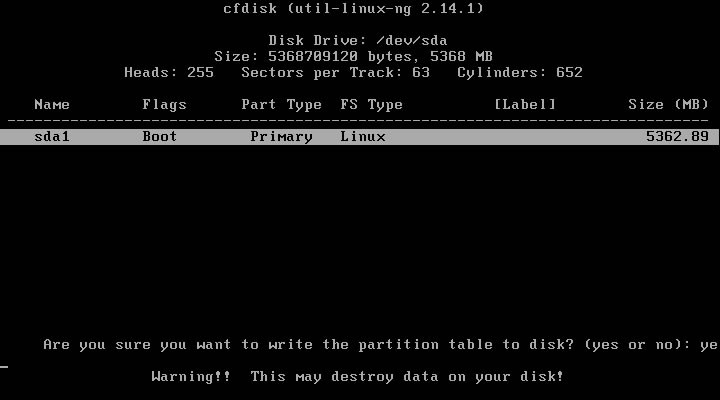
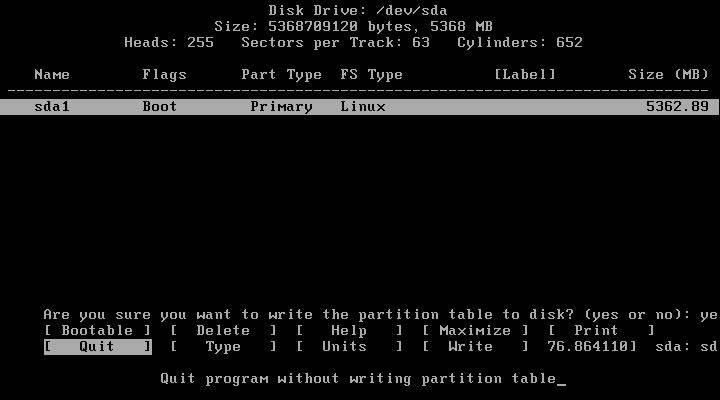
9.选择"[Quit]"退出分区:
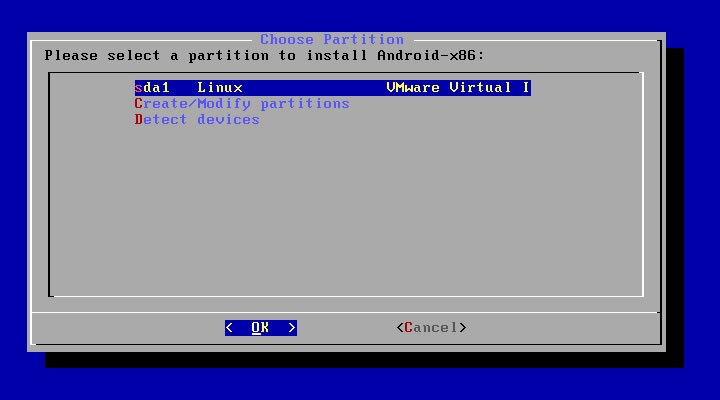
10.选择将Android-x86安装到sda1:
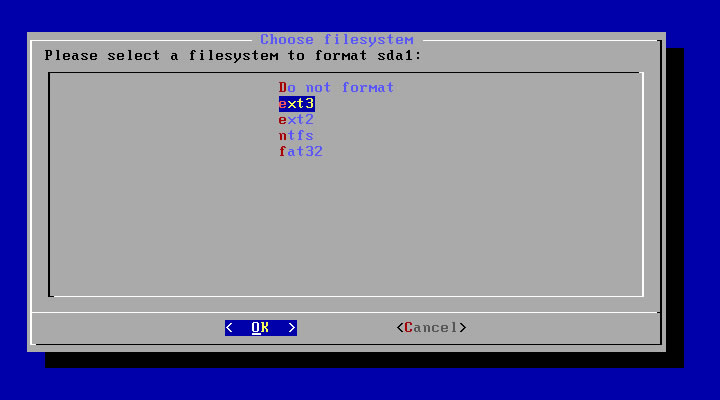
11.选择使用ext3文件系统格式化sda1:
12.确定格式化sda1:
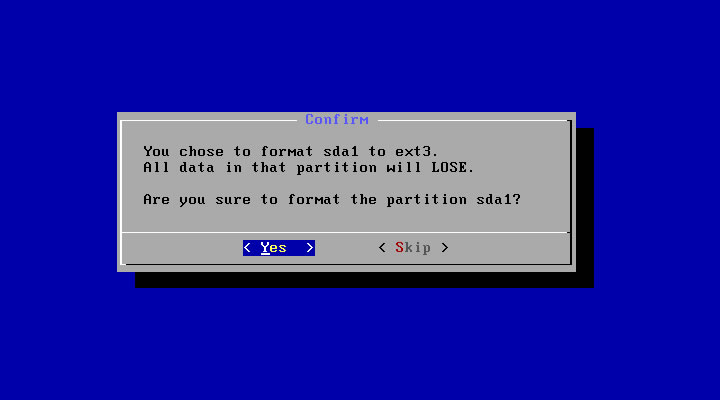
13.选择"Yes"安装GRUB:
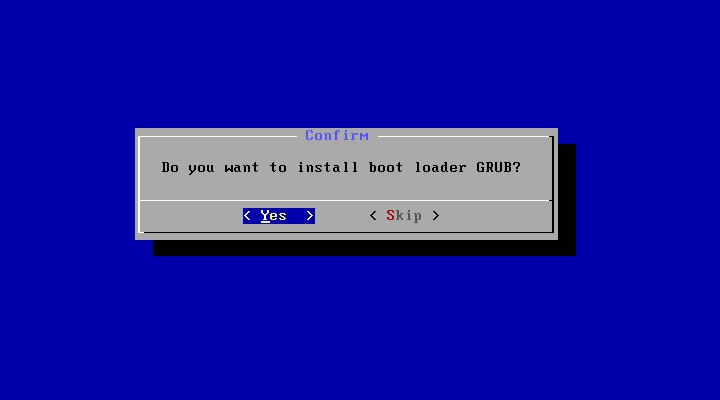
14.选择"No"不安装:
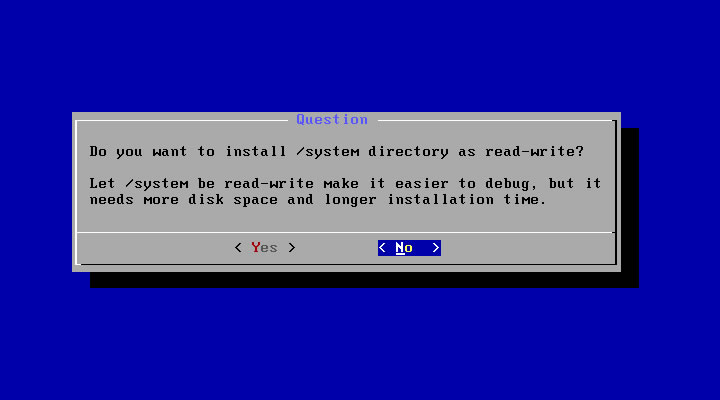
15.安装完成,选择"Reboot"重启:
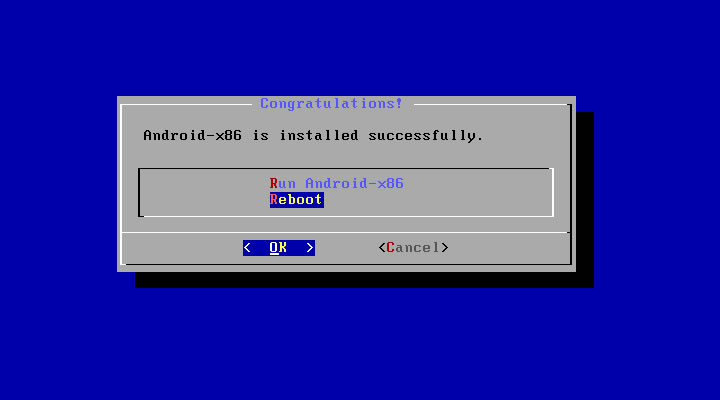
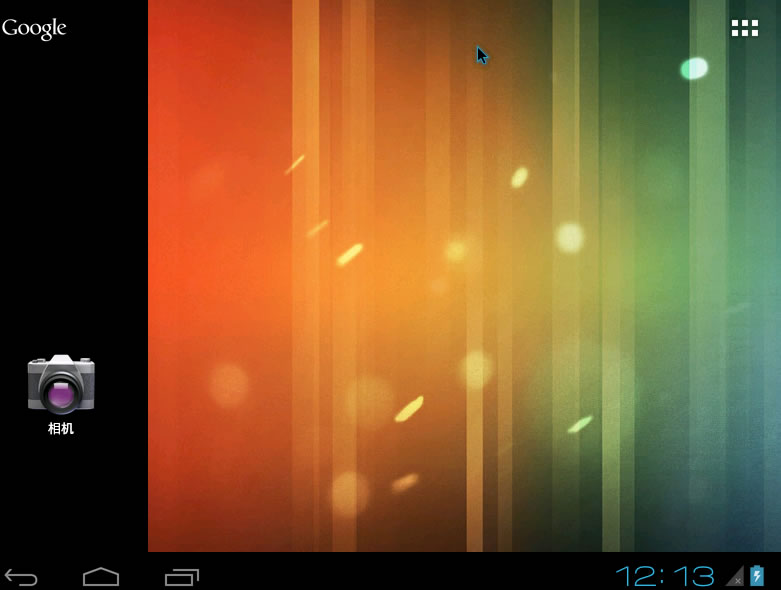
16.Android-x86桌面:
三、常见问题
问:为什么安装Android-x86出错,提示说FATAL ERROR: Cannot open disk drive?
答:创建虚拟机时硬盘类型应为IDE,若为SCSI则会出现上述提示。
问:怎么安装apk到Android-x86?
答:可以使用adb进行安装,按Alt+F1使用netcfg命令查询eth0的ip地址:

然后在宿主机执行下边命令安装(端口固定为5555):
adb connect 192.168.63.147:5555
adb install e:\wandoujia.apk问:为什么执行adb install一直提示error: more than one device and emulator?
答:这是因为安装了多个模拟器,adb不知道apk要安装到哪个模拟,需要用-s参数指定一个模拟器,例如:
C:\Users\Administrator>adb devices
List of devices attached
emulator-5554   device
192.168.63.147:5555     device
C:\Users\Administrator>adb -s 192.168.63.147:5555 install e:\wandoujia.apk
2184 KB/s (4035112 bytes in 1.804s)
        pkg: /data/local/tmp/wandoujia.apk
Success问:为什么浏览器打不开网页?
答:按Alt+F1切换到命令行模式,执行下边命令,再按Alt+F7回到桌面试下应该能解决:
su
dhcpcd eth0
setprop net.dns1 8.8.8.8问:为什么浏览器能打开网页,但不能下载应用,安装的应用也都无法联网?
答:这是因为Android 4.0系统只认wifi,没有wifi设备系统就认为没有上网,为以太网卡配置IP和DNS之后可以骗过浏览器,但是系统不认那一套,所以上网的问题只能是初步解决,期待新版本会解决这个问题。
四、资源链接
[1].VMware Workstation:http://www.crsky.com/soft/1863.html
[2].Android-x86-4.0:https://android-x86.googlecode.com/files/android-x86-4.0-RC2-eeepc.iso
[3].Android-x86官网:http://www.android-x86.org/
[4].用 VirtualBox 安裝 Android-x86 4.0:http://www.cool3c.com/article/54626
[5].VMware安装Android-x86 4.0无法上网怎么办:http://www.gaohaipeng.com/107.html
评论(0)
暂无评论。