·CentOS下载:http://www.centos.org/download/
·EasyBCD下载:http://www.onlinedown.net/soft/58174.htm
二、硬盘安装CentOS
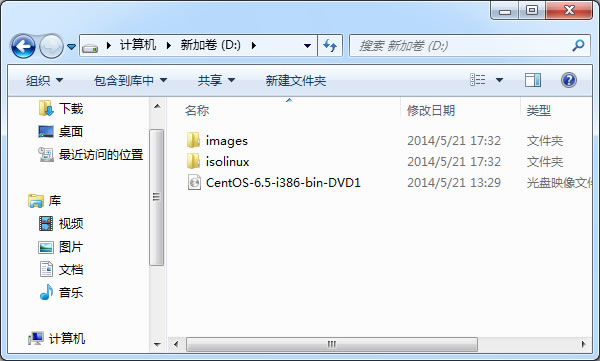
①.进入Windows7系统,复制CentOS-6.5-i386-bin-DVD1.iso文件到D盘(FAT32),解压images和isolinux两个文件夹到D盘:
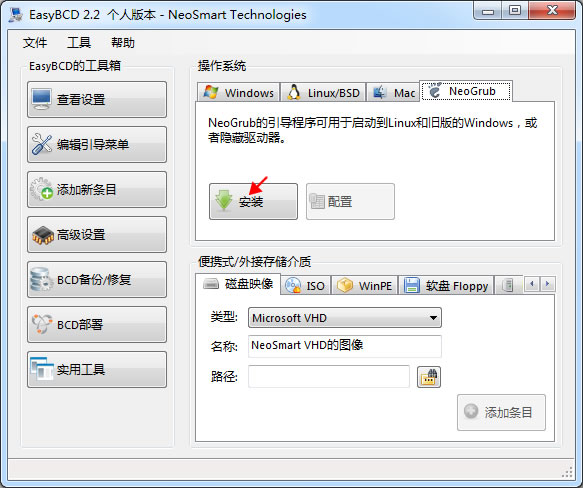
②.安装EasyBCD,添加NeoGrub引导程序:
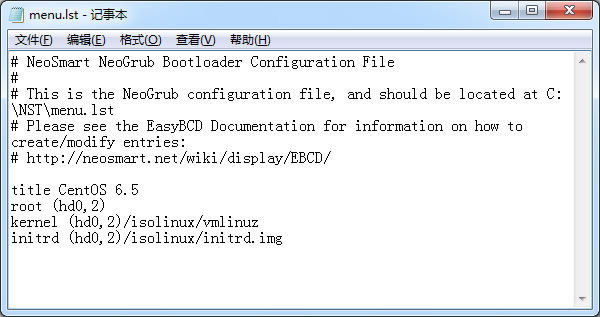
title CentOS 6.5
root (hd0,2)
kernel (hd0,2)/isolinux/vmlinuz
initrd (hd0,2)/isolinux/initrd.img说明:我机子有一个系统保留分区,所以D盘填写(hd0,2),如果没有系统保留分区,应填写(hd0,1)。
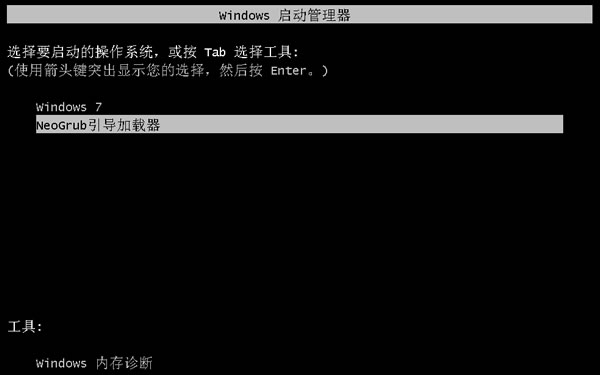
③.重启,从NeoGrub引导开始安装CentOS:
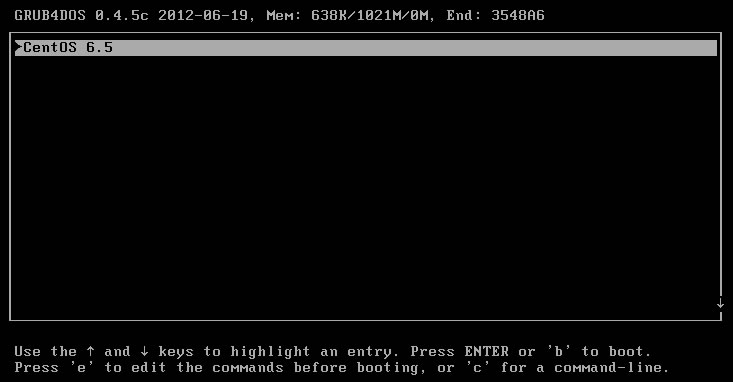
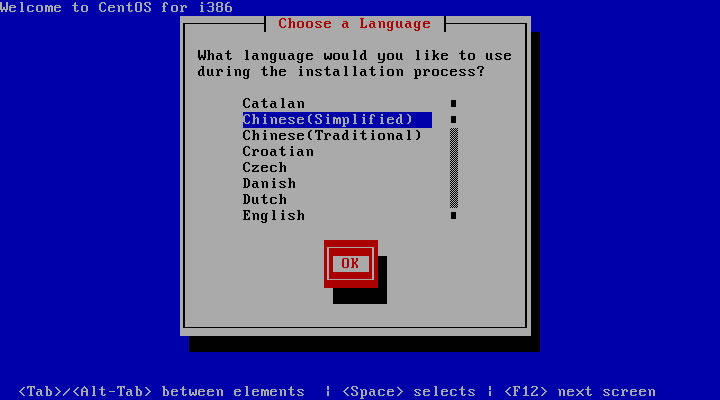
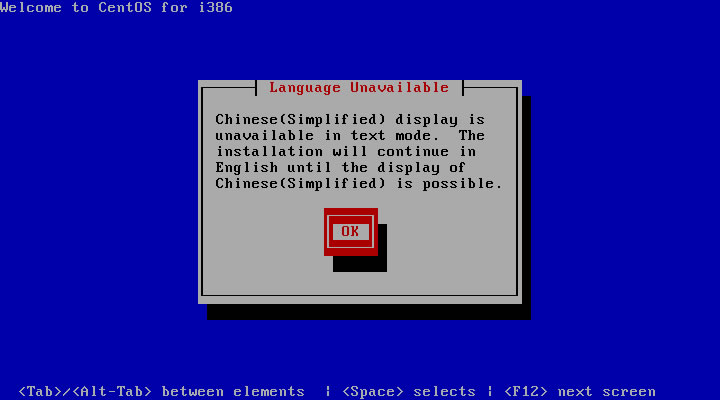
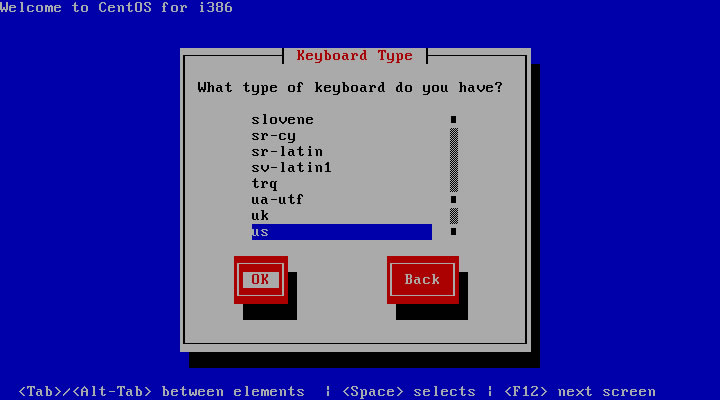
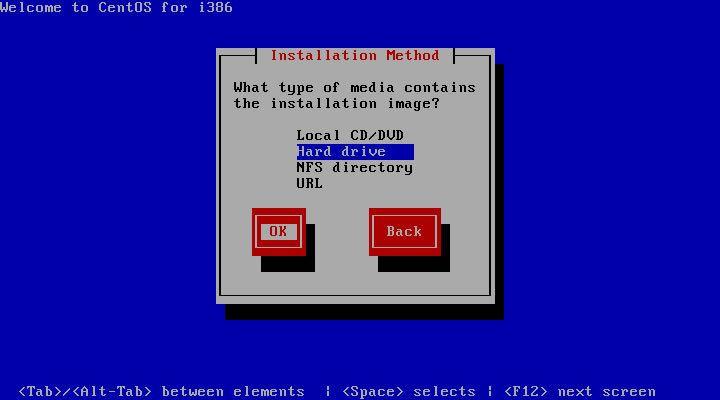
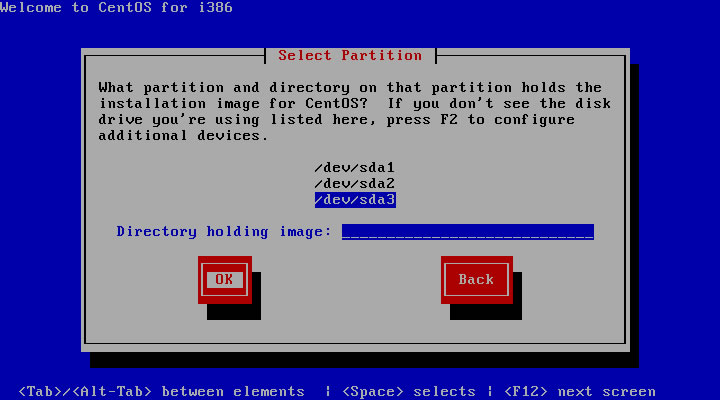
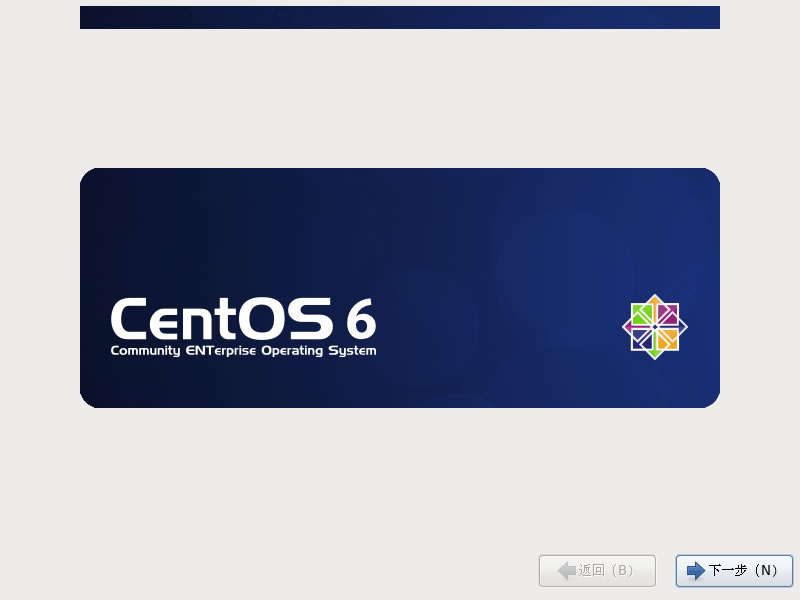
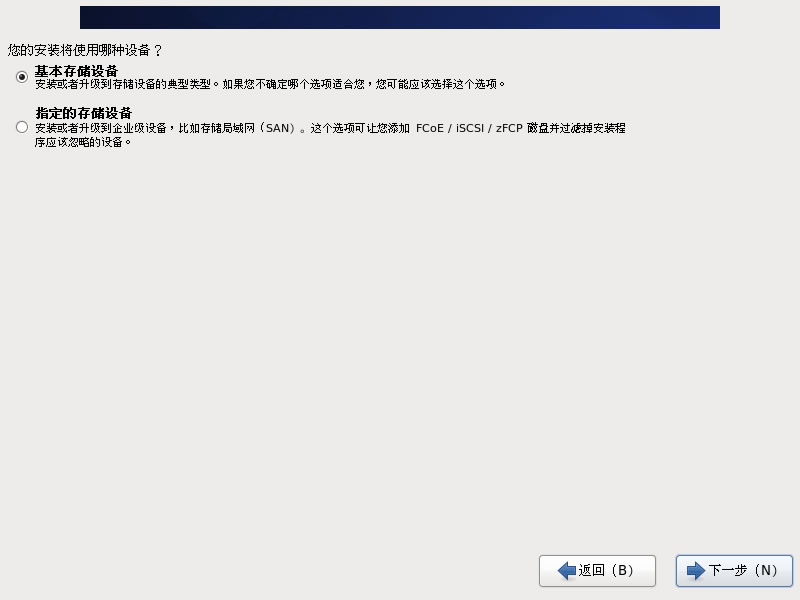
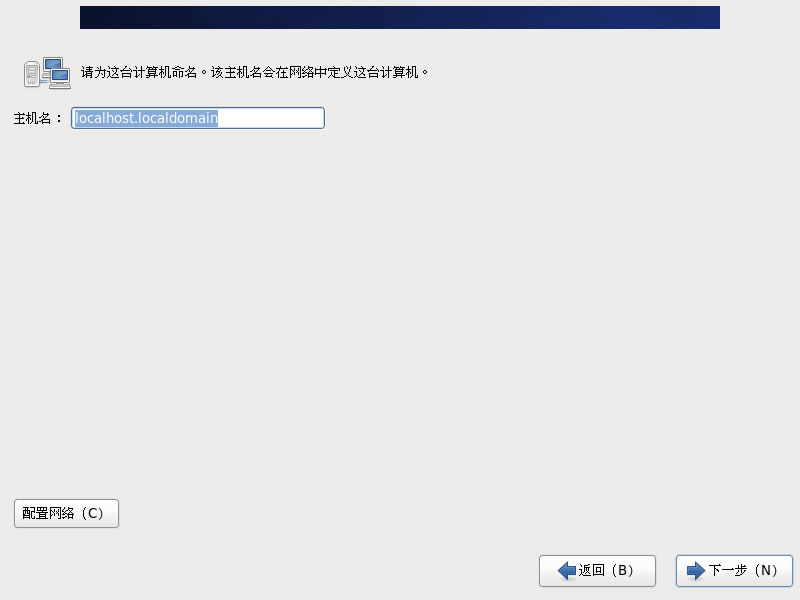
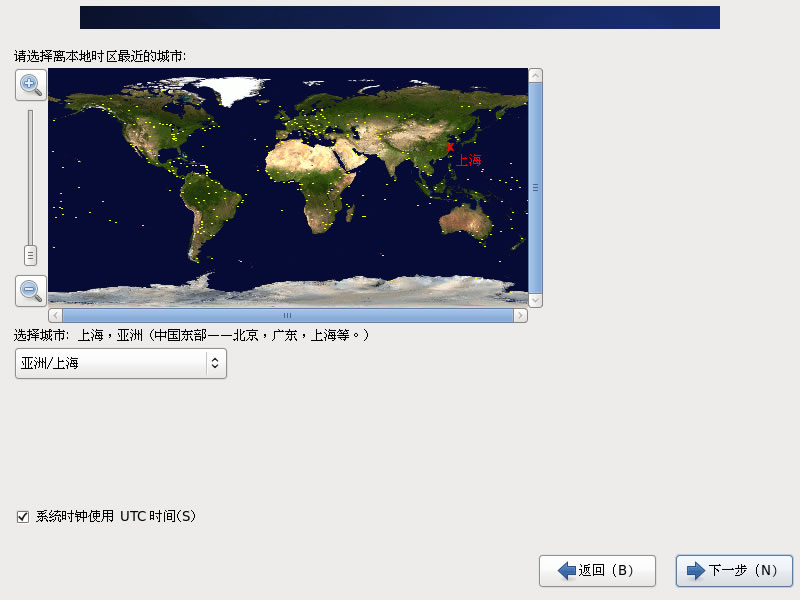
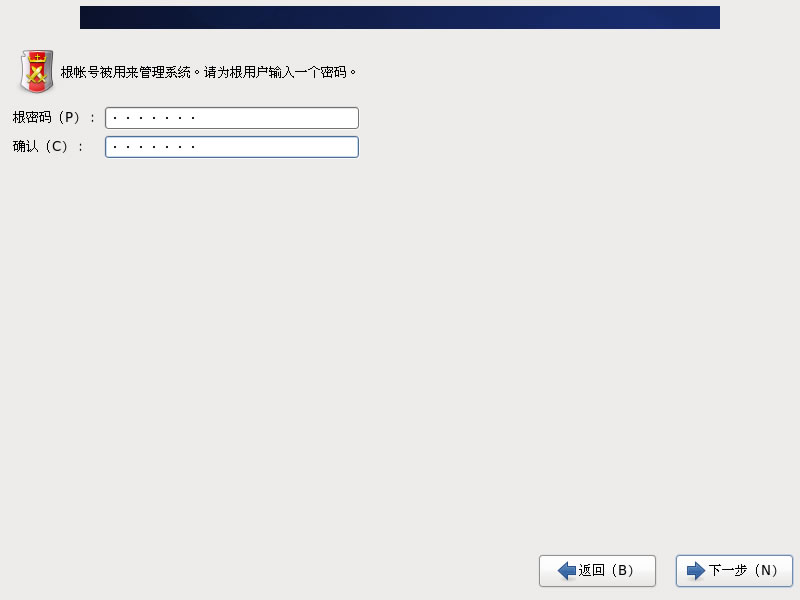
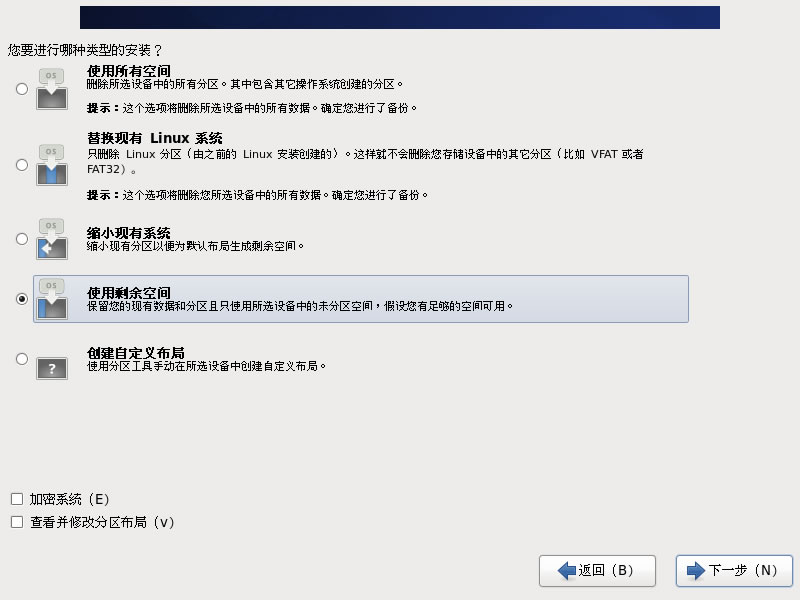
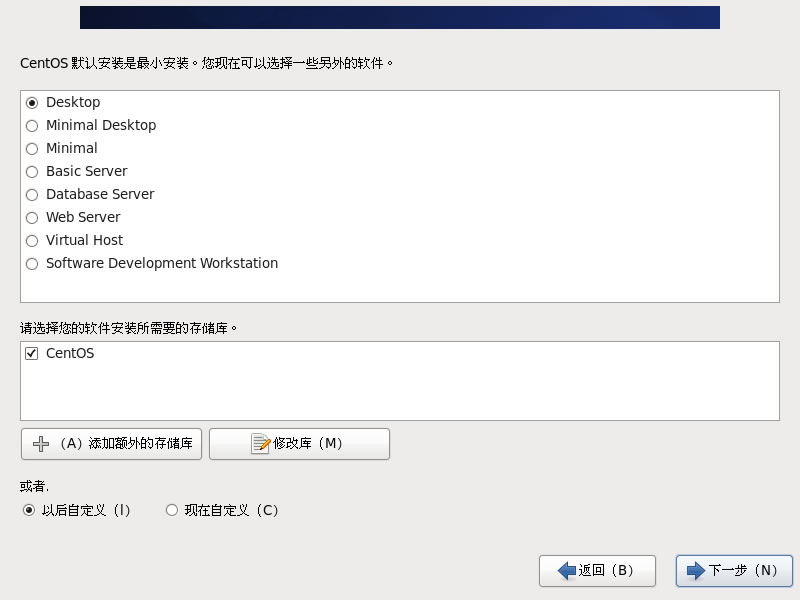
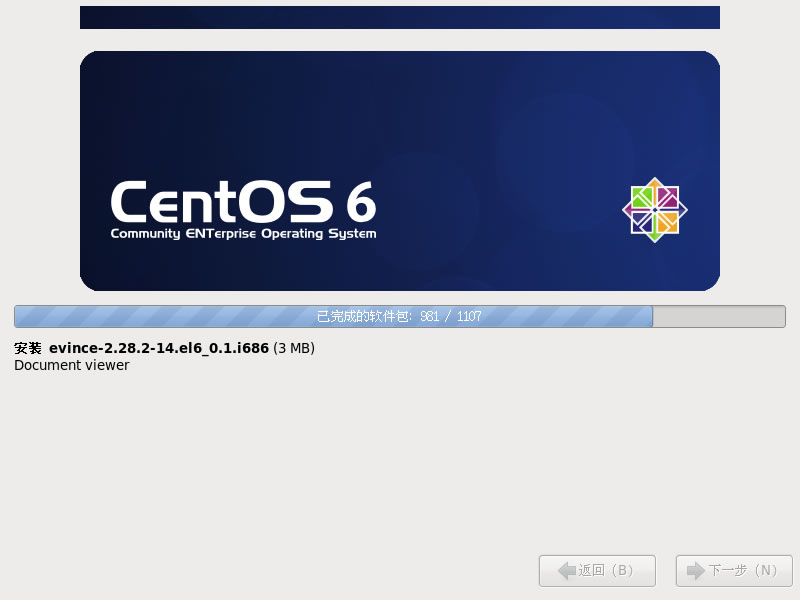
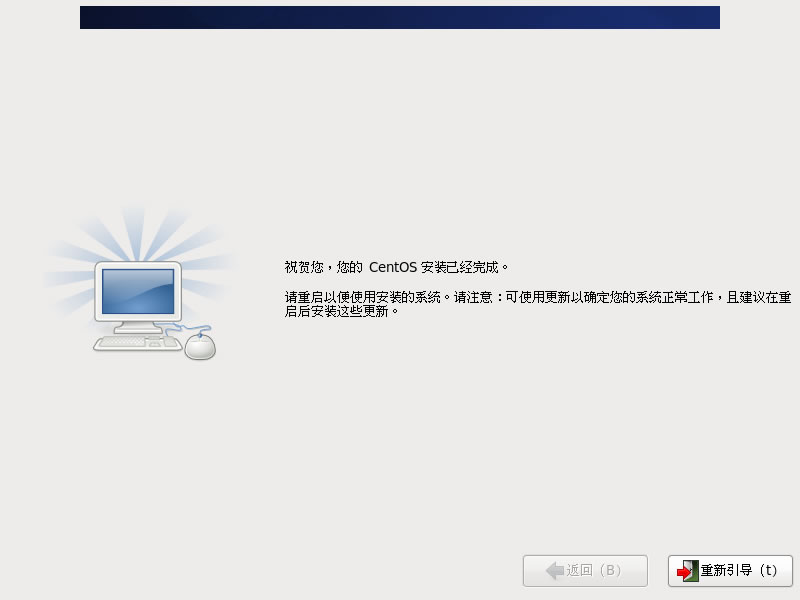
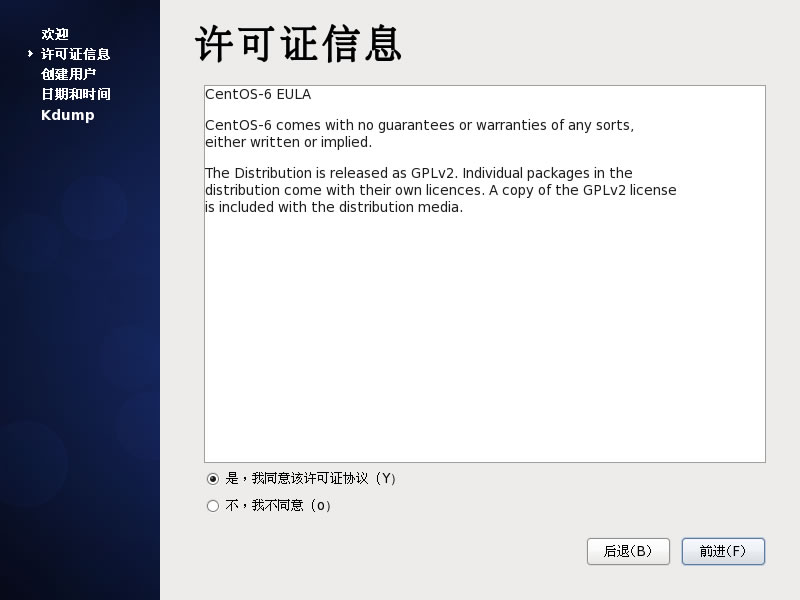
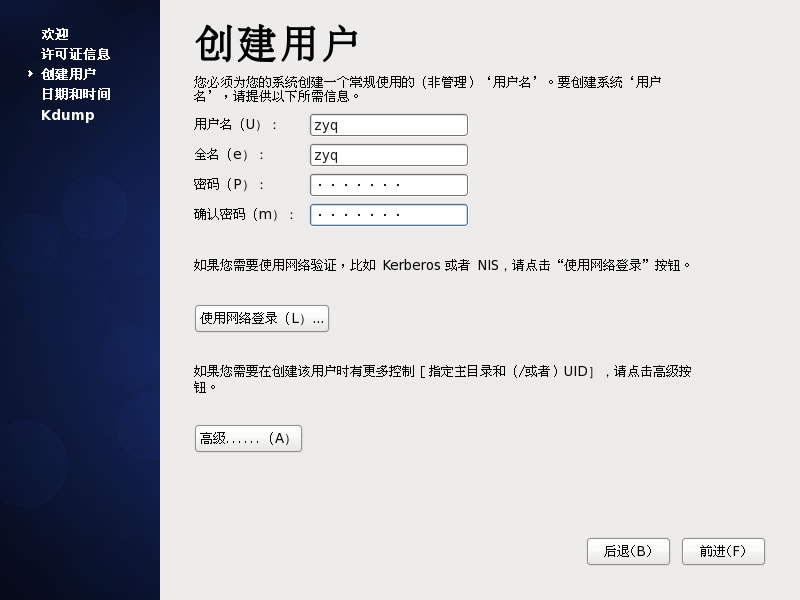
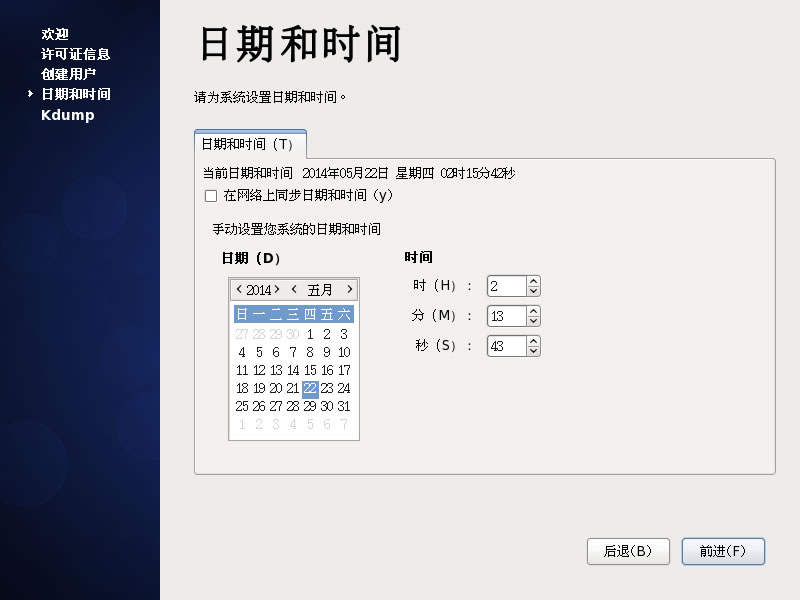
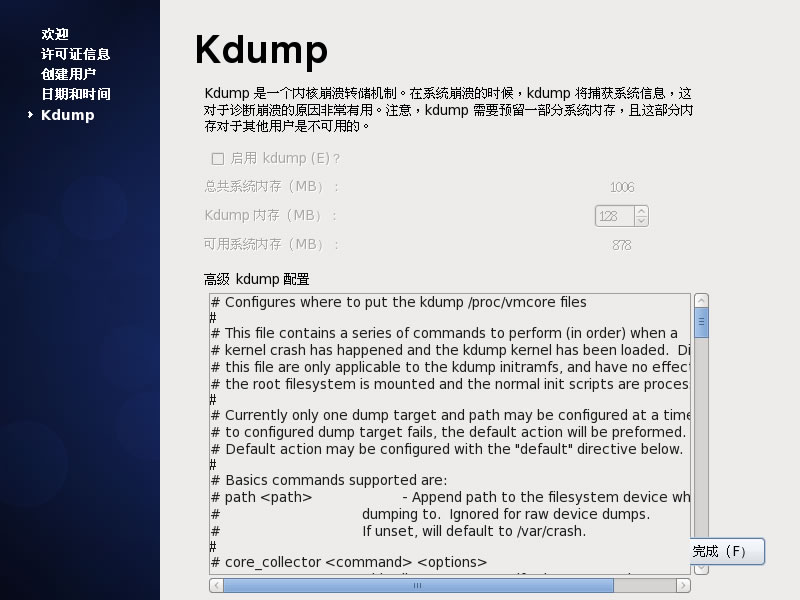
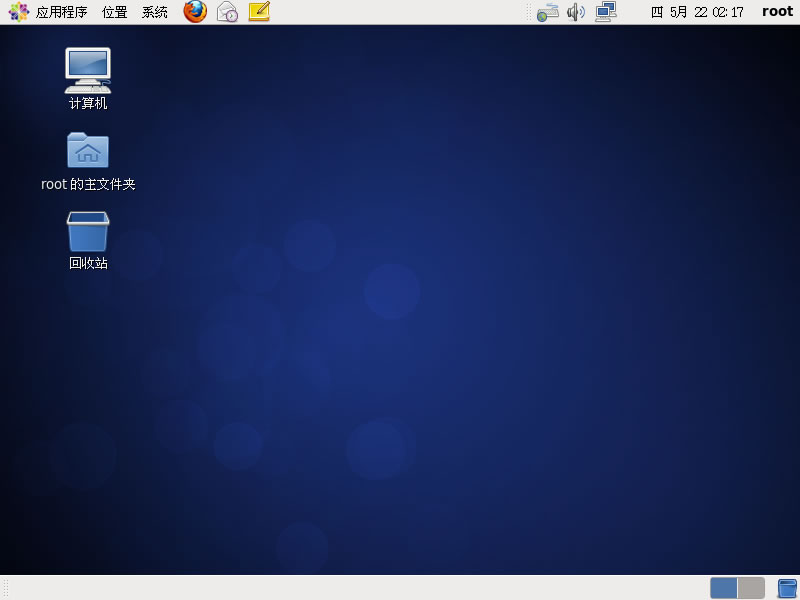
④.重启进入CentOS
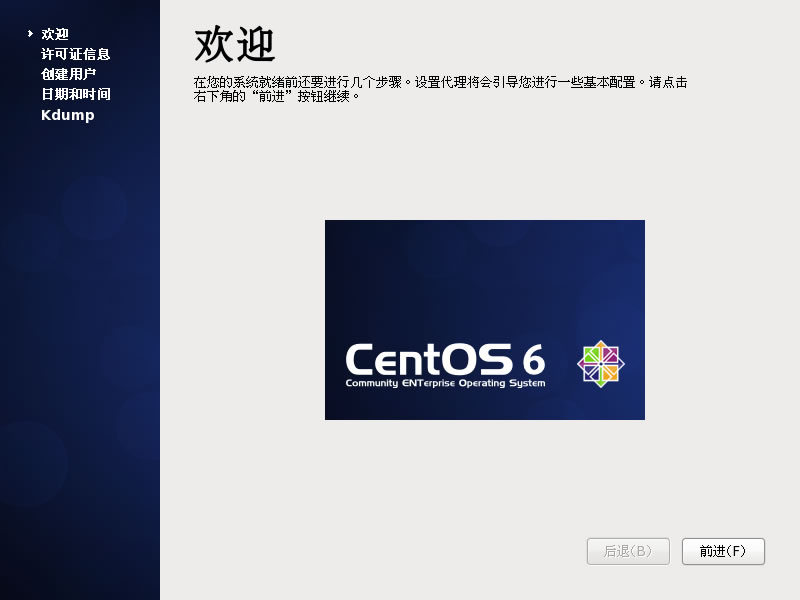
三、怎么进入Windows7系统?
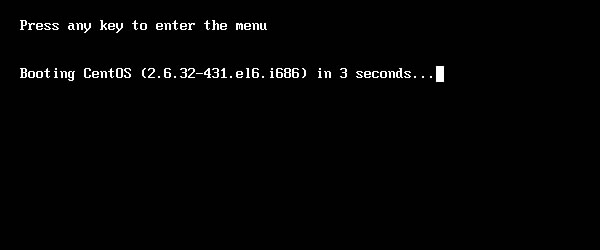
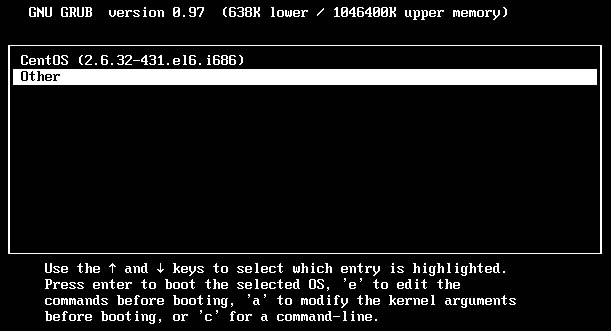
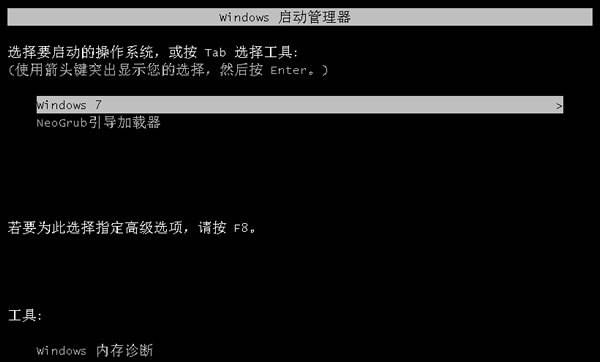
安装CentOS后,MBR被改为使用grub引导系统,在grub界面按任意键打开菜单,选择Other进入Windows启动管理器,熟悉的Windows7出来了:
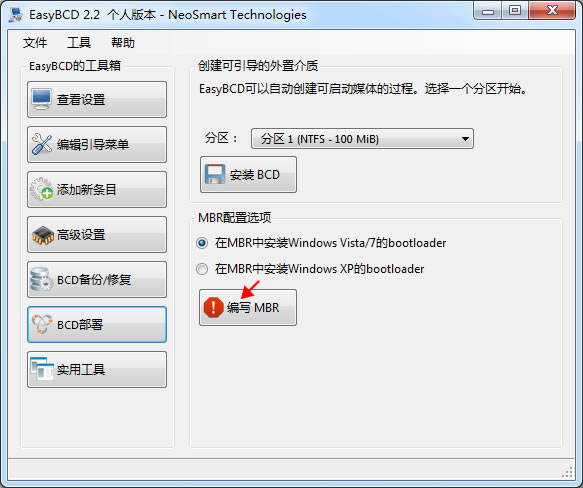
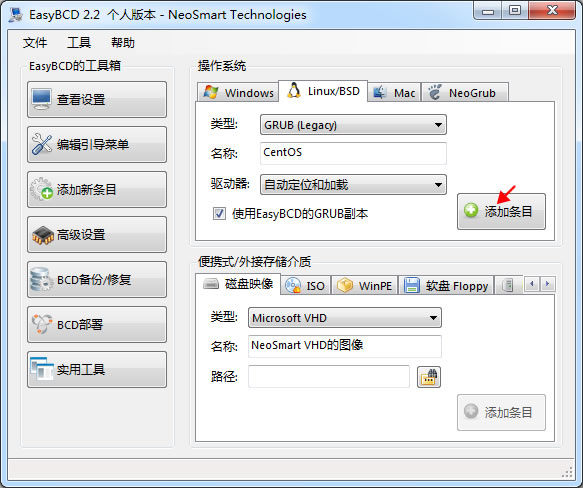
若要恢复MBR使用Windows引导系统,打开EasyBCD选择“在MBR中安装Windows Vista/7的bootloader”,同时在引导菜单添加CentOS即可:
四、常见问题
问:为什么安装时一直提示“Device xxx dos not appear to contain an installation image.”?
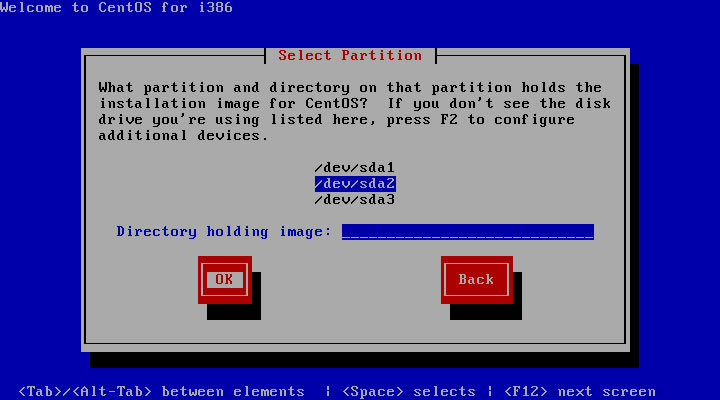
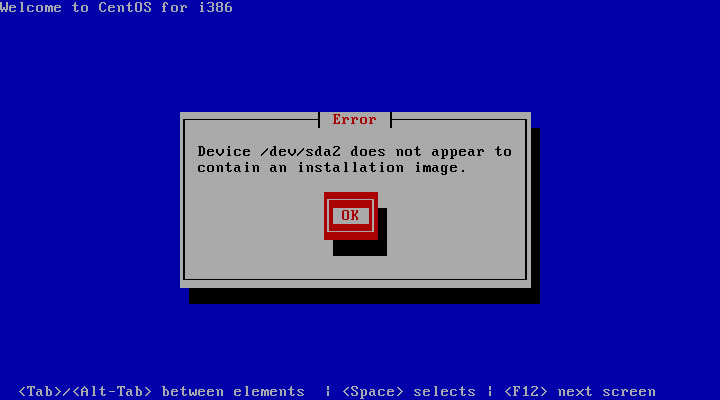
答:CentOS安装程序不能识别NTFS文件系统,iso文件要放在FAT32磁盘下。
评论(0)
暂无评论。