一、准备工作
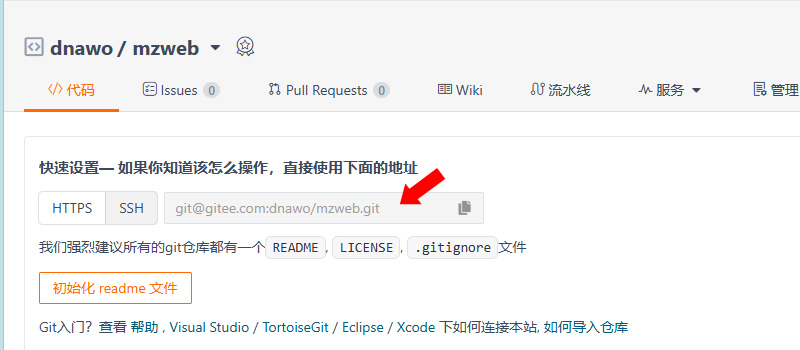
打开Gitee官网,注册一个账号,新建一个仓库(例如mzweb),复制仓库SSH地址:
二、本地电脑提交代码到Gitee仓库
2.1 配置SSH公钥
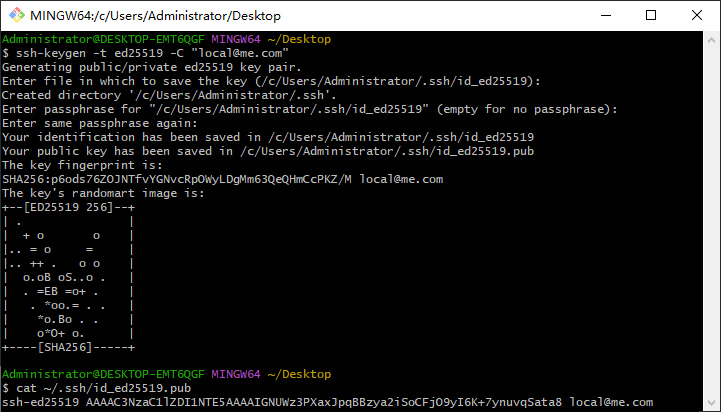
打开Git官网,下载Git for Windows安装到本地电脑(一路Next),安装完成后在任意文件夹点击右键,选择"Git Bash here",输入下面命令生成密钥并查看公钥:
# 输入下面命令生成SSH密钥(直接回车3次)
ssh-keygen -t ed25519 -C "你的邮箱地址"
# 输入下面命令查看公钥
cat ~/.ssh/id_ed25519.pub
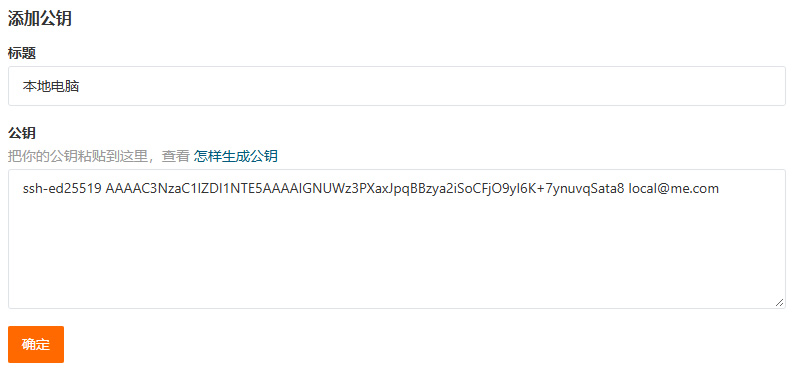
在Gitee打开设置>安全设置>SSH公钥,复制上面的公钥添加到Gitee:
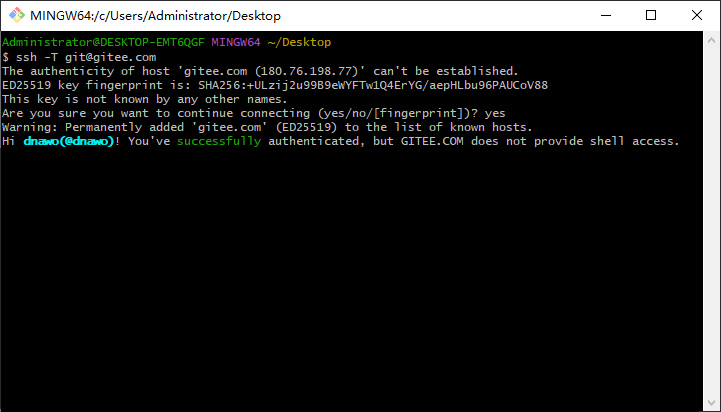
OK,这样本地电脑和Gitee通信就不需要账户密码了,输入下面命令测试下,输入yes,看到用户名就表示配置成功了:
ssh -T git@gitee.com
2.2 配置提交者名字和邮箱
后续提交代码到Gitee需说明提交者名字和邮箱,输入下面命令进行设置(执行一次即可):
git config --global user.name "你的名字"
git config --global user.email "你的邮箱地址"2.3 首次提交代码
在项目文件夹点击右键,选择"Git Bash here",输入下面命令提交代码:
# 初始化仓库
git init
# 添加所有文件
git add .
# 首次提交
git commit -m "首次提交"
# 把本地仓库和Gitee关联
git remote add origin 仓库SSH地址(git@gitee.com:dnawo/mzweb.git)
# 提交代码到Gitee
git push -u origin master如果有的文件/文件夹不需要提交到Gitee,可以写到.gitignore文件中:
.gitignore
*.db
*.log
/database
/logs
/uploads
2.4 后续提交代码
在项目文件夹点击右键,选择"Git Bash here",输入下面命令提交代码:
# 查看改了哪些文件
git status
# 添加所有改动
git add .
# 写一句本次更新说明
git commit -m "修复了登录bug"
# 提交到Gitee
git push三、WEB服务器下载Gitee仓库代码
3.1 配置SSH公钥
参考2.1节内容。
3.2 配置提交者名字和邮箱
下载可以不配置,但还是建议配置下,参考2.2节内容。
3.3 首次下载代码
在目标文件夹点击右键,选择"Git Bash here",输入下面命令下载代码:
git clone 仓库SSH地址(git@gitee.com:dnawo/mzweb.git) wwwroot3.4 后续下载代码
在目标文件夹点击右键,选择"Git Bash here",输入下面命令下载代码:
git pull四、常见问题
问:怎么查看历史版本信息?
答:输入下边命令查看历史版本信息:
git log --oneline
git log --oneline -10 # 只看最近10条
git log --oneline -20 # 只看最近20条
git log --oneline --graph # 带分支图形
git log --stat # 详细版,显示每次改了哪些文件问:怎么查看指定版本的代码?
答:使用checkout可以回到指定版本,但建议不要修改代码,否则下次push可能会出问题:
# 回到指定版本
git checkout 版本号
# 丢弃修改(可选)
git reset HEAD
git checkout -- .
# 切回最新版
git checkout master问:Gitee仓库名称修改后,怎么更新本地地址?
答:输入下边命令更新地址:
# 更新地址
git remote set-url origin git@gitee.com:你的用户名/新仓库名.git
# 查看地址
git remote -v问:修改了.gitignore怎么push时不生效?
答:.gitignore有个规则:它只对"还没被 Git 跟踪"的文件生效,修改.gitignore后需清空索引再push:
# 1. 清空索引(本地文件不动)
git rm -r --cached .
# 2. 按新 .gitignore 重新添加
git add .
# 3. 提交
git commit -m "更新.gitignore规则"
# 4. 推送
git push相关链接
[1].Gitee官网:https://gitee.com/
[2].Git官网:https://git-scm.com/
评论(0)
暂无评论。